# Інструкція користувача платформою Соловейко.Медіа

#### <span style="text-decoration: underline;">**Вступ**</span>

Сайт [app.soloveyko.media](https://app.soloveyko.media) є частиною платформи Соловейко.Медіа, яка надає рішення для створення унікальної аудіовізуальної атмосфери в бізнесі. Платформа дозволяє керувати відтворенням аудіо та відео реклами, цифрового меню та унікальних сповіщень, сприяючи збільшенню середнього чека та додатковому заробітку на рекламі.

Через особистий кабінет користувачі можуть завантажувати зображення, відео, музику, створювати цифрове меню та керувати контентом на екранах зі своїх комп'ютерів, телефонів чи планшетів. Медіа-контент автоматично відтворюється на екранах у точках продажу відповідно до розкладу.

#### **1. Локації та пристрої** 

Даний розділ дозваоляє керувати та моніторти усі підключені пристрої та локації.

[![image.png](https://docs.soloveyko.media/uploads/images/gallery/2025-01/scaled-1680-/tB7image.png)](https://docs.soloveyko.media/uploads/images/gallery/2025-01/tB7image.png)Має основні поля для взаємодії:

1. <span style="text-decoration: underline;">Локації </span>- вкладка котра містить усі локації та пристрої вашої організації
2. <span style="text-decoration: underline;">Вільні соловейчики</span> - тут зщнаходяться соловейчики котрі не прив'язані до жодної локації
3. <span style="text-decoration: underline;">Офлайн соловейчики</span> - список пристроїв котрі наразі офлайн
4. <span style="text-decoration: underline;">Пошук </span>- пошук по локація/пристром/місту
5. <span style="text-decoration: underline;">Загальна кількість онлайн/офлайн соловейчиків</span>
6. <span style="text-decoration: underline;">Меню локацій</span> - випадаюче меню країна/область/місто
7. <span style="text-decoration: underline;">Локація</span> - дозволяє потрапити в меню відповаідної локації

##### <span style="text-decoration: underline;">1.1 Налаштування та взаємодія з локацією</span>  
 

- Вкладка **"Зона"**[![image.png](https://docs.soloveyko.media/uploads/images/gallery/2025-01/scaled-1680-/VJ7image.png)](https://docs.soloveyko.media/uploads/images/gallery/2025-01/VJ7image.png)

1. <span style="text-decoration: underline;">Відеозона</span> - тут знаходяться відеопристрої
2. <span style="text-decoration: underline;">Аудіозона</span> - тут знаходяться відеопристрої
3. <span style="text-decoration: underline;">Переглянути медіаплан</span> - актуальний розклад локаціїї
4. <span style="text-decoration: underline;">Прив'язати пристрій</span> - додати пристрій у зону
5. <span style="text-decoration: underline;">Пристрої</span> - пристрої підключені до відповідної зони

- Натиснувши на **"Пристрій"**  вас переведе у меню пристрою[![image.png](https://docs.soloveyko.media/uploads/images/gallery/2025-01/scaled-1680-/jkVimage.png)](https://docs.soloveyko.media/uploads/images/gallery/2025-01/jkVimage.png)Знаходячись у пристрої вам знадобиться лише блок налаштування гучності пристрою, завдяки ньому ви можете відрегулювати гучність пристрою прямо з платформи Соловейко.

- Повернувшись у меню локації є вкладка **"Сповіщення"**[![image.png](https://docs.soloveyko.media/uploads/images/gallery/2025-01/scaled-1680-/d11image.png)](https://docs.soloveyko.media/uploads/images/gallery/2025-01/d11image.png)

1. <span style="text-decoration: underline;">Тестовий виклик касира</span> - якщо функція підключена, можна запустити тестовий файл котрий прозвучить на локації
2. <span style="text-decoration: underline;">Тестовий виклик замовлення Глово </span>- якщо функція підключена, можна запустити тестовий файл котрий прозвучить на локації
3. <span style="text-decoration: underline;">Хвилина мовчання</span> - кнопка включення/виключення хвилини мовчання. Якщо включено о 9:00 кожного днгя буде відтворюватись хвилина мовчання.
4. <span style="text-decoration: underline;">Тестовий запукск хвилини мовчання </span>- тестовий запуск хвилини мовчання на локації

- Повернувшись у меню локації є вкладка **"Налаштування"**[![image.png](https://docs.soloveyko.media/uploads/images/gallery/2025-01/scaled-1680-/hEfimage.png)](https://docs.soloveyko.media/uploads/images/gallery/2025-01/hEfimage.png)[![image.png](https://docs.soloveyko.media/uploads/images/gallery/2025-01/scaled-1680-/FAAimage.png)](https://docs.soloveyko.media/uploads/images/gallery/2025-01/FAAimage.png)**Налаштування локації містить такі блоки:**

1. <span style="text-decoration: underline;">Ідентифікування локації</span> - Редагування загальної інформаціїї локації
2. <span style="text-decoration: underline;">Географія локації</span> - геолокація (не використовується)
3. <span style="text-decoration: underline;">Контактні особи</span> - працівники локації (Управляючий/завтупник/керуючий)
4. <span style="text-decoration: underline;">Години роботи локації</span> - час відкриття та закриття локації. Пристрої орієнтуютсь на цей параметр, щоб розуміти коли починати та закінчувати відтворення контенту.
5. <span style="text-decoration: underline;">Повітряна тривога</span> - підключення сповіщення про повітряну тривогу, важливо встановити правильну область, тому що пристрої за цією інформацією відтворюють сповіщення про повітряним тривогам в україні


##### <span style="text-decoration: underline;">1.2 Завантаження звіту про всі підключенні пристрої</span>

[![image.png](https://docs.soloveyko.media/uploads/images/gallery/2025-01/scaled-1680-/Rpvimage.png)](https://docs.soloveyko.media/uploads/images/gallery/2025-01/Rpvimage.png)

1. У меню **"Локації та пристрої",** натисніть 3 краки
2. У вікошку натисніть "**Підключені пристрої"**
3. Після цього буде завантажений звіт по всім підключеним до локацій пристроями

#### **2. Завантаження контенту на платформу**

##### <span style="text-decoration: underline;">2.1 Створення плейлисту</span>

- Перейдіть на вкладку **"Аудіосупровід"** або **"Відеосупровід"** в головному меню, залежить від типу контенту котрий ви додаєте.
    
    [![image.png](https://docs.soloveyko.media/uploads/images/gallery/2025-01/scaled-1680-/8O3image.png)](https://docs.soloveyko.media/uploads/images/gallery/2025-01/8O3image.png)
- Натисніть кнопку з **3 крапками** у правій частині екрану.
- Натисніть кнопку "**Додати плейлист**"

 [![image.png](https://docs.soloveyko.media/uploads/images/gallery/2025-01/scaled-1680-/KKFimage.png)](https://docs.soloveyko.media/uploads/images/gallery/2025-01/KKFimage.png)

- Додайте назву новому плейлисту.
- Збережіть зміни натиснувши кнопку **"Зберегти зміни"** у правому нижньому кутку екрану

 [![image.png](https://docs.soloveyko.media/uploads/images/gallery/2025-01/scaled-1680-/renimage.png)](https://docs.soloveyko.media/uploads/images/gallery/2025-01/renimage.png)

##### <span style="text-decoration: underline;">2.2 Завантаження контенту</span>

- Перейдіть на вкладку **"Аудіосупровід"** або **"Відеосупровід"** в головному меню, залежить від типу контенту котрий ви додаєте.
    
    [![image.png](https://docs.soloveyko.media/uploads/images/gallery/2025-01/scaled-1680-/8O3image.png)](https://docs.soloveyko.media/uploads/images/gallery/2025-01/8O3image.png)
- Оберіть потрібний плейлист клікнувши на нього.[![image.png](https://docs.soloveyko.media/uploads/images/gallery/2025-01/scaled-1680-/d0rimage.png)](https://docs.soloveyko.media/uploads/images/gallery/2025-01/d0rimage.png)
- Натисніть кнопку **"Завантажити аудіо"**/**"Завантажити відео"** в правій частині екрану


 [![image.png](https://docs.soloveyko.media/uploads/images/gallery/2025-01/scaled-1680-/1A1image.png)](https://docs.soloveyko.media/uploads/images/gallery/2025-01/1A1image.png)[![image.png](https://docs.soloveyko.media/uploads/images/gallery/2025-01/scaled-1680-/lLOimage.png)](https://docs.soloveyko.media/uploads/images/gallery/2025-01/lLOimage.png)


- Після перехорду на сторінку завантаження можна завантажити контент. Є 2 можливості завантажити файли.  
    1) Перетягти файли з папки де вони збережені на комп'ютері у відповідне поле на сторінці сайту. [![image.png](https://docs.soloveyko.media/uploads/images/gallery/2025-01/scaled-1680-/Jxvimage.png)](https://docs.soloveyko.media/uploads/images/gallery/2025-01/Jxvimage.png)
    
    2) Натисніть кнопку **"Завантажити відео"**. У вікні, котре відчиниться, оберіть потрібні файли на натисніть кнопку **"Відкрити"**
- Після додавання файлів, дуже важливо дочекатись закінчення завантаження. Пункти **"Завантажується"** та **"Очікує завантаження"** мають відображати 0 файлів у черзі. [![image.png](https://docs.soloveyko.media/uploads/images/gallery/2025-01/scaled-1680-/NNTimage.png)](https://docs.soloveyko.media/uploads/images/gallery/2025-01/NNTimage.png)
- Після завершення процесу завантаждення натисніть кнопку **"Повернутись до плейлиста"** щоб побачити загальний список файлів у даному плейлисті.

#### **3. Створення та налаштування етерів**

##### **<span style="text-decoration: underline;">3.1. Створення етеру</span>**

- <span style="text-decoration: underline;">Н</span>атисніть кнопку **"Етери"** в головному меню [![image.png](https://docs.soloveyko.media/uploads/images/gallery/2025-01/scaled-1680-/dDzimage.png)](https://docs.soloveyko.media/uploads/images/gallery/2025-01/dDzimage.png)
- Натисніть **3 крапки** у верхньому правому куті та **"Додати Етер"**[![image.png](https://docs.soloveyko.media/uploads/images/gallery/2025-01/scaled-1680-/C8Uimage.png)](https://docs.soloveyko.media/uploads/images/gallery/2025-01/C8Uimage.png)
- Дайте назву новому Етеру

<p class="callout warning">ВАЖЛИВО! Так як це меню містить розклади для всіх видів пристроїв, рекомендуємо в назві етеру зазначати для яких пристроїв, або під які локації створено цей етер. Щоб у майбутньому не було проблем з навігацією серед купи етерів.</p>

- Натисніть кнопку **"Зберегти зміни"** у правому нижньому кутку екрану

 ![image.png](https://docs.soloveyko.media/uploads/images/gallery/2025-01/scaled-1680-/renimage.png)

- Новий Етер створено, для подальших налаштувань потрібно повернутись в меню Етерів, натиснувши кнопку **"Етери"** в головному меню.

 ![image.png](https://docs.soloveyko.media/uploads/images/gallery/2025-01/scaled-1680-/dDzimage.png)

#####   
**<span style="text-decoration: underline;">3.2. Створення розкладу</span>**

- Поверніться до меню **"Етери"**, знайдіть створений етер, та натисніть кнопку **"Створити Розклад"**[![image.png](https://docs.soloveyko.media/uploads/images/gallery/2025-01/scaled-1680-/MIrimage.png)](https://docs.soloveyko.media/uploads/images/gallery/2025-01/MIrimage.png)

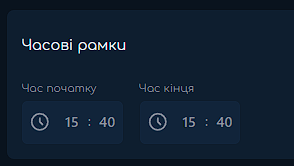
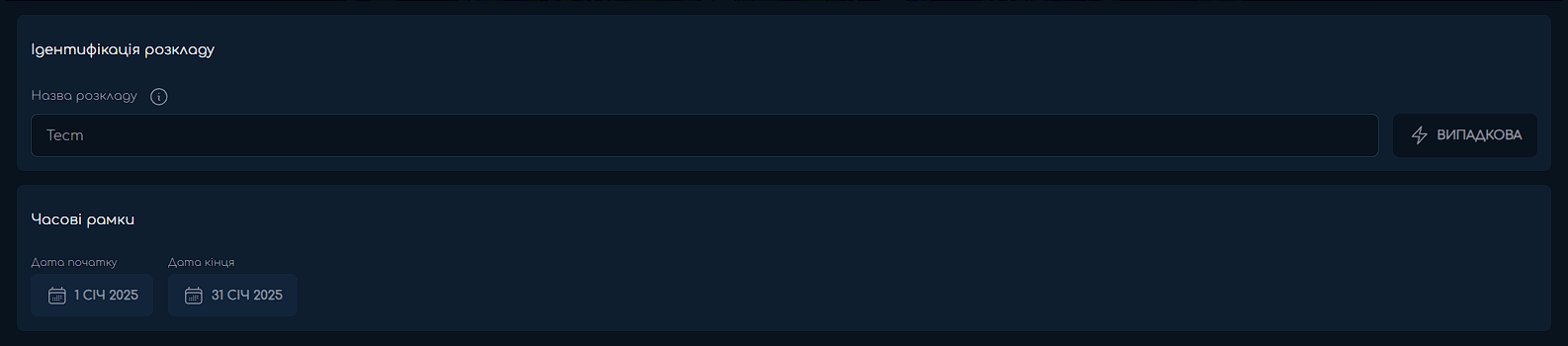
- Дайте назву вашому розкладу, та встановіть часові рамки, в який період буде працювати цей розклад [![image.png](https://docs.soloveyko.media/uploads/images/gallery/2025-01/scaled-1680-/vNkimage.png)](https://docs.soloveyko.media/uploads/images/gallery/2025-01/vNkimage.png)
- Натисніть **"Зберегти зміни"** у правому нижньому кутку екрану

 **![image.png](https://docs.soloveyko.media/uploads/images/gallery/2025-01/scaled-1680-/renimage.png)**

- Поверніться до меню **"Етери"**, знайдіть створений етер, та натисніть кнопку **"Додати таймслот"**

 ![image.png](https://docs.soloveyko.media/uploads/images/gallery/2025-01/scaled-1680-/lHTimage.png)

- Додайте часові рамки [![image.png](https://docs.soloveyko.media/uploads/images/gallery/2025-01/scaled-1680-/5vXimage.png)](https://docs.soloveyko.media/uploads/images/gallery/2025-01/5vXimage.png)
    
    <p class="callout warning">ВАЖЛИВО! Встановлюйте час відповідно до графіку роботи магазинів, де транслюватиметься ефір. Якщо магазини працюють за різним розкладом, орієнтуйтеся на той, що відкривається найраніше, і на той, що закривається найпізніше.  
    Приклад:  
    Магазин 1 07:00 - 21:00  
    Магазин 2 08:00 - 22:00  
    При такій ситуації потрібно встановлювати часові рамки 07:00 - 22:00</p>
- Натисніть кнопку **"Зберегти зміни"** у правому нижньому кутку екрану

 **![image.png](https://docs.soloveyko.media/uploads/images/gallery/2025-01/scaled-1680-/renimage.png)**

##### <span style="text-decoration: underline;">**3.3. Завантаження та налаштування контенту в етер:**</span>

#####  <span style="text-decoration: underline;">3.3.1 Завантаження **звичайного** контенту</span>

- Перейдіть в таймслот вашого Етеру (**"Етер"** -&gt; У блоці потрібного етеру натисніть на стровений **"Таймслот"**) [![image.png](https://docs.soloveyko.media/uploads/images/gallery/2025-01/scaled-1680-/xEyimage.png)](https://docs.soloveyko.media/uploads/images/gallery/2025-01/xEyimage.png)

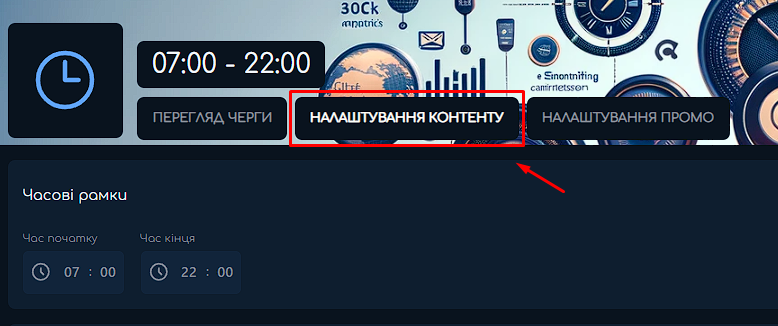
- У верхній частині екрану оберіть **"Налаштування контенту"** [![image.png](https://docs.soloveyko.media/uploads/images/gallery/2025-01/scaled-1680-/lHoimage.png)](https://docs.soloveyko.media/uploads/images/gallery/2025-01/lHoimage.png)
- Натисніть кнопку **"Додати плейлист"**![image.png](https://docs.soloveyko.media/uploads/images/gallery/2025-01/scaled-1680-/RzMimage.png)
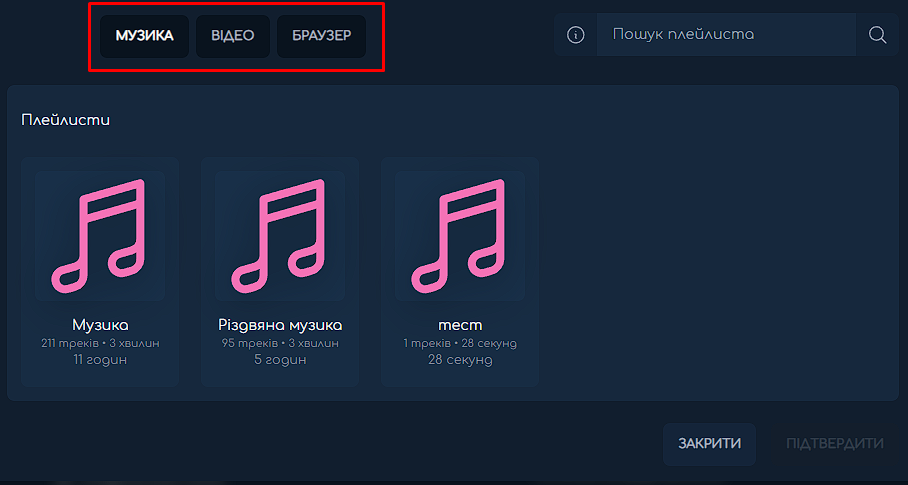
- Оберіть тип контенту котрий буде транслюватись у цьому розкладі **Аудіо/Відео**![image.png](https://docs.soloveyko.media/uploads/images/gallery/2025-01/scaled-1680-/tUlimage.png)
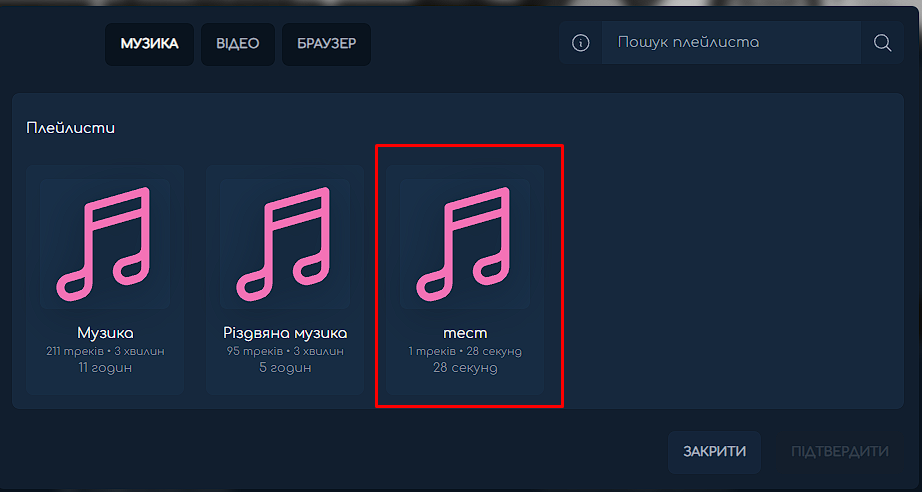
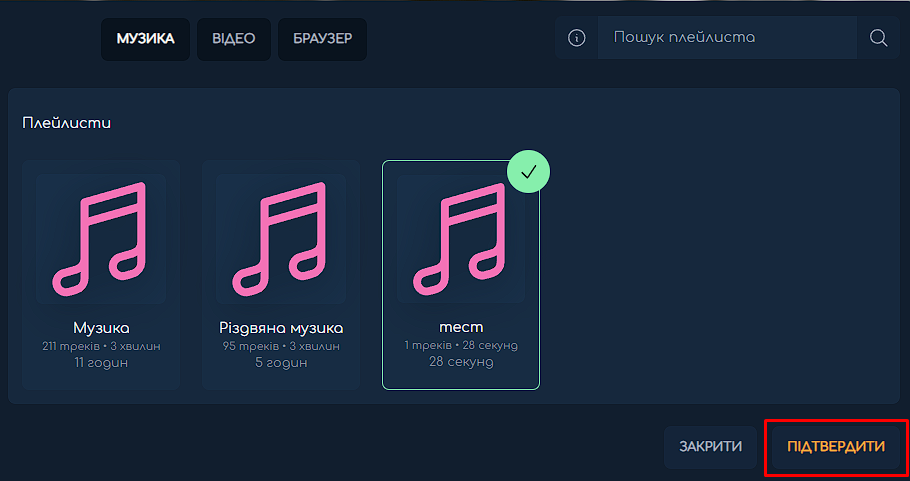
- Оберіть створений для цього розкладу плейлист ![image.png](https://docs.soloveyko.media/uploads/images/gallery/2025-01/scaled-1680-/bNHimage.png)
- Натисніть кнопку **"Підтвердити"** у правому нижньому кутку вікна ![image.png](https://docs.soloveyko.media/uploads/images/gallery/2025-01/scaled-1680-/9Rvimage.png)
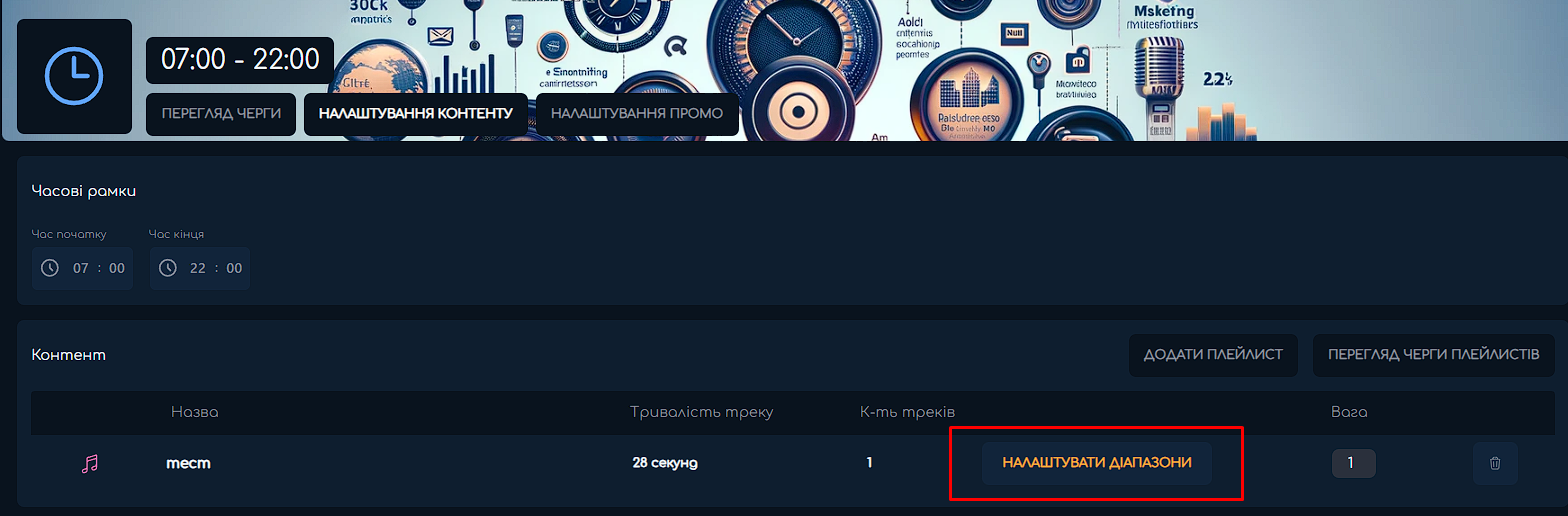
- Після підтвердження вас поверне до налаштувань розкладу, натисніть кнопку **"Налаштувати діапазон"**[![image.png](https://docs.soloveyko.media/uploads/images/gallery/2025-01/scaled-1680-/J7bimage.png)](https://docs.soloveyko.media/uploads/images/gallery/2025-01/J7bimage.png)
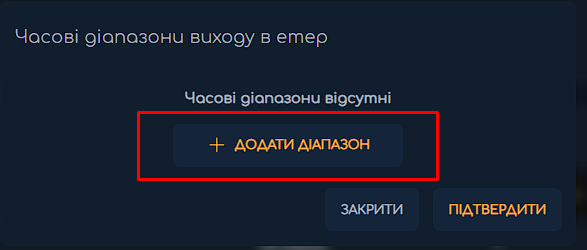
- У вікні натисніть кнопку **"Додати діапазон"**[![image.png](https://docs.soloveyko.media/uploads/images/gallery/2025-01/scaled-1680-/AMOimage.png)](https://docs.soloveyko.media/uploads/images/gallery/2025-01/AMOimage.png)
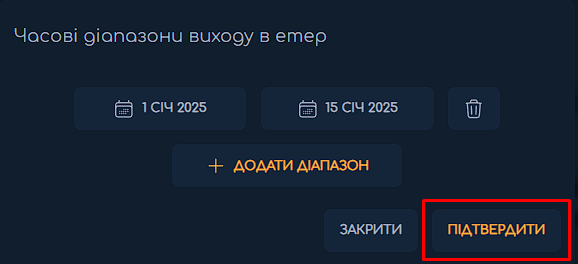
- Оберіть **дату початку та дату кінця** трансляції цього плейлиста.

<p class="callout info">До одного плейлиста можна додавати декілька діапазонів одночасно. В такому випадку плейлист буде транслюватись лише в обраних діапазонах дат.</p>

- Натисніть кнопку **"Підтвердити"** в правому нижньому куті вікна ![image.png](https://docs.soloveyko.media/uploads/images/gallery/2025-01/scaled-1680-/cPiimage.png)
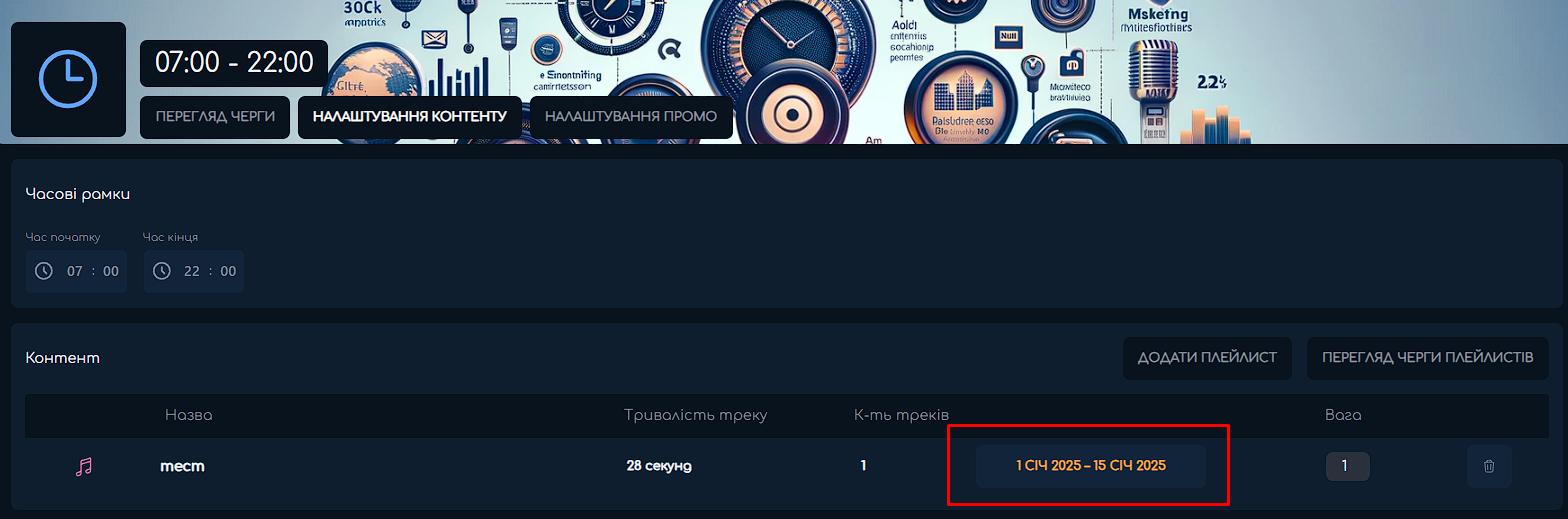
- Якщо діапазон було створено вірно, то у меню розкладу на місці кнопки **"Додати діапазон"** буде відображатись найближчий до актуальної дати діапазон [![image.png](https://docs.soloveyko.media/uploads/images/gallery/2025-01/scaled-1680-/Pw5image.png)](https://docs.soloveyko.media/uploads/images/gallery/2025-01/Pw5image.png)
#####  <span style="text-decoration: underline;">3.3.2 Завантаження **промо** контенту</span>

- Перейдіть в таймслот вашого Етеру (**"Етер"** -&gt; У блоці потрібного етеру натисніть на стровений **"Таймслот"**) [![image.png](https://docs.soloveyko.media/uploads/images/gallery/2025-01/scaled-1680-/xEyimage.png)](https://docs.soloveyko.media/uploads/images/gallery/2025-01/xEyimage.png)

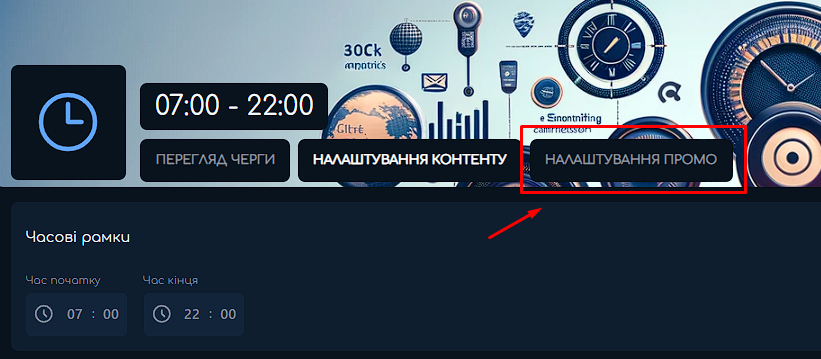
- У верхній частині екрану оберіть **"Налаштування промо"**[![image.png](https://docs.soloveyko.media/uploads/images/gallery/2025-01/scaled-1680-/RLSimage.png)](https://docs.soloveyko.media/uploads/images/gallery/2025-01/RLSimage.png)
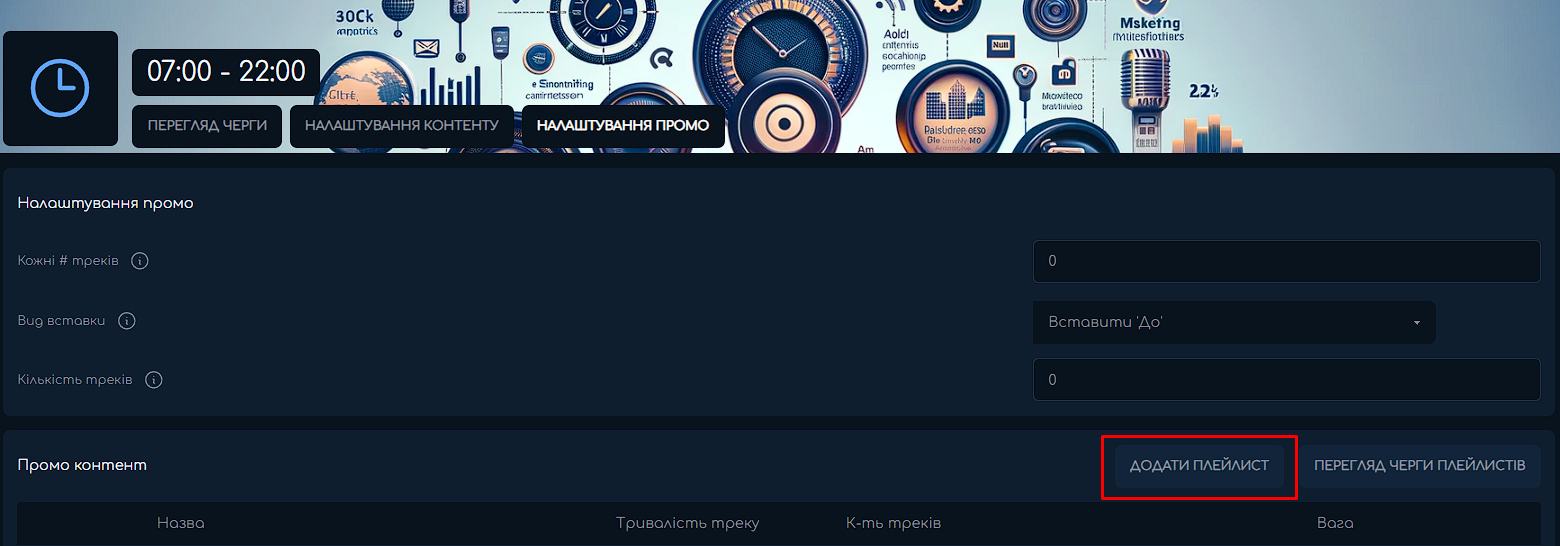
- Натисніть кнопку **"Додати плейлист"**[![image.png](https://docs.soloveyko.media/uploads/images/gallery/2025-01/scaled-1680-/5KRimage.png)](https://docs.soloveyko.media/uploads/images/gallery/2025-01/5KRimage.png)
- Оберіть тип контенту котрий буде транслюватись у цьому розкладі **Аудіо/Відео**![image.png](https://docs.soloveyko.media/uploads/images/gallery/2025-01/scaled-1680-/tUlimage.png)

- Оберіть створений для цього розкладу плейлист ![image.png](https://docs.soloveyko.media/uploads/images/gallery/2025-01/scaled-1680-/bNHimage.png)

- Натисніть кнопку **"Підтвердити"** у правому нижньому кутку вікна ![image.png](https://docs.soloveyko.media/uploads/images/gallery/2025-01/scaled-1680-/9Rvimage.png)

- Після підтвердження вас поверне до налаштувань розкладу, натисніть кнопку **"Налаштувати діапазон"**[![image.png](https://docs.soloveyko.media/uploads/images/gallery/2025-01/scaled-1680-/J7bimage.png)](https://docs.soloveyko.media/uploads/images/gallery/2025-01/J7bimage.png)

- У вікні натисніть кнопку **"Додати діапазон"**[![image.png](https://docs.soloveyko.media/uploads/images/gallery/2025-01/scaled-1680-/AMOimage.png)](https://docs.soloveyko.media/uploads/images/gallery/2025-01/AMOimage.png)

- Оберіть **дату початку та дату кінця** трансляції цього плейлиста.

<p class="callout info">До одного плейлиста можна додавати декілька діапазонів одночасно. В такому випадку плейлист буде транслюватись лише в обраних діапазонах дат.</p>

- Натисніть кнопку **"Підтвердити"** в правому нижньому куті вікна ![image.png](https://docs.soloveyko.media/uploads/images/gallery/2025-01/scaled-1680-/cPiimage.png)

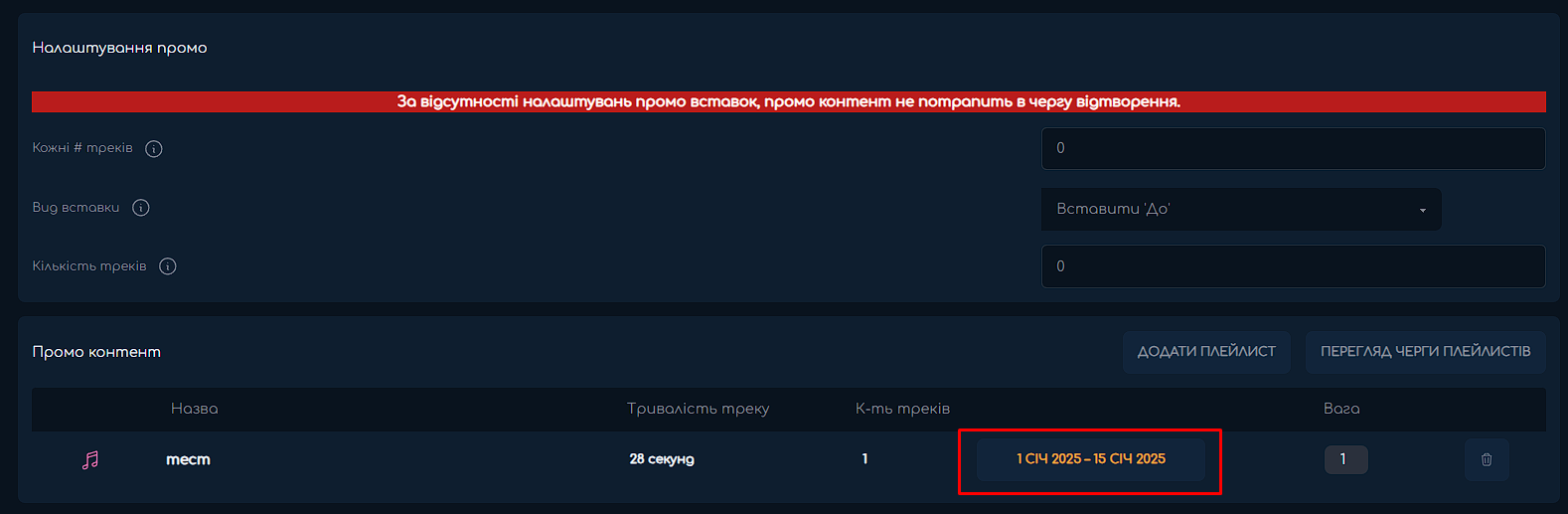
- Якщо діапазон було створено вірно, то у меню розкладу на місці кнопки **"Додати діапазон"** буде відображатись найближчий до актуальної дати діапазон [![image.png](https://docs.soloveyko.media/uploads/images/gallery/2025-01/scaled-1680-/yiRimage.png)](https://docs.soloveyko.media/uploads/images/gallery/2025-01/yiRimage.png)
##### <span style="text-decoration: underline;">3.3.3 Налаштування **промо** контенту</span>

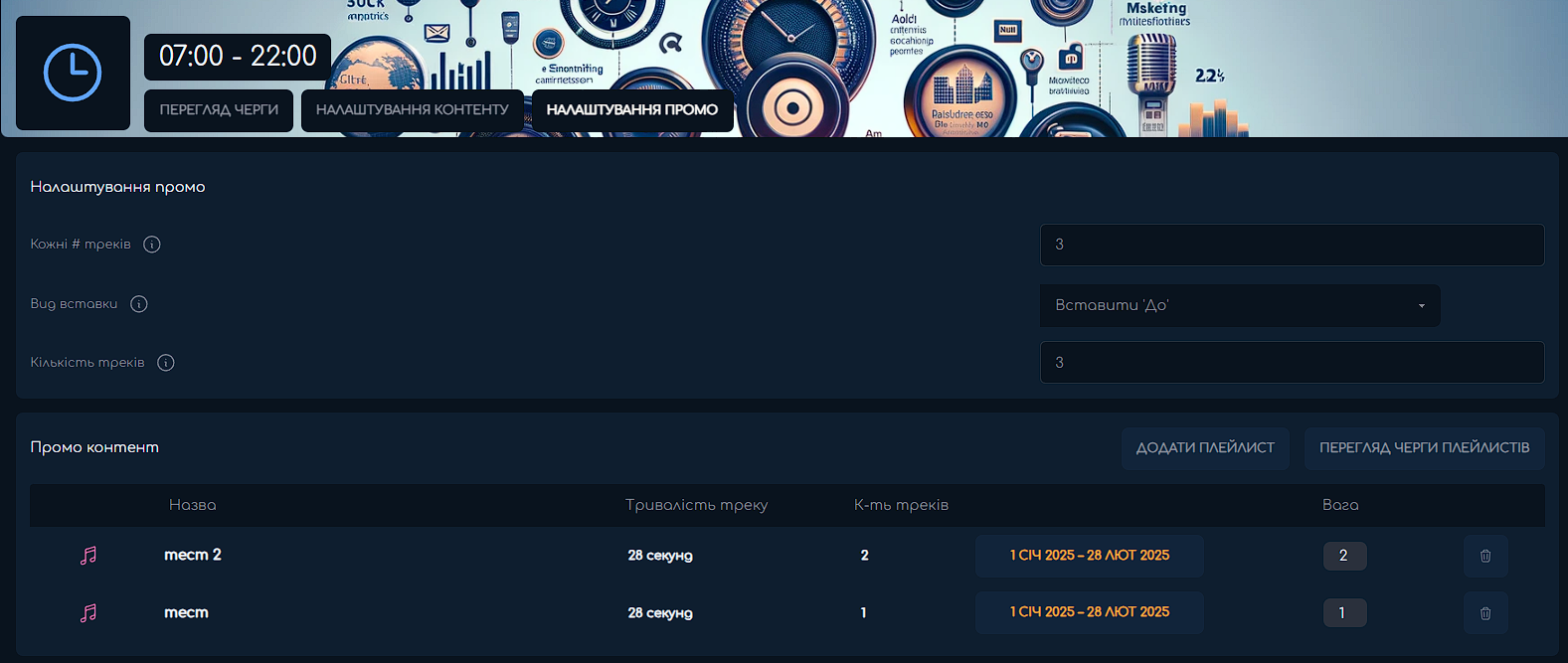
Для налаштування потрібно заповнити 4 поля у вкладці **"Налаштування промо"**

[![image.png](https://docs.soloveyko.media/uploads/images/gallery/2025-01/scaled-1680-/Hbdimage.png)](https://docs.soloveyko.media/uploads/images/gallery/2025-01/Hbdimage.png)
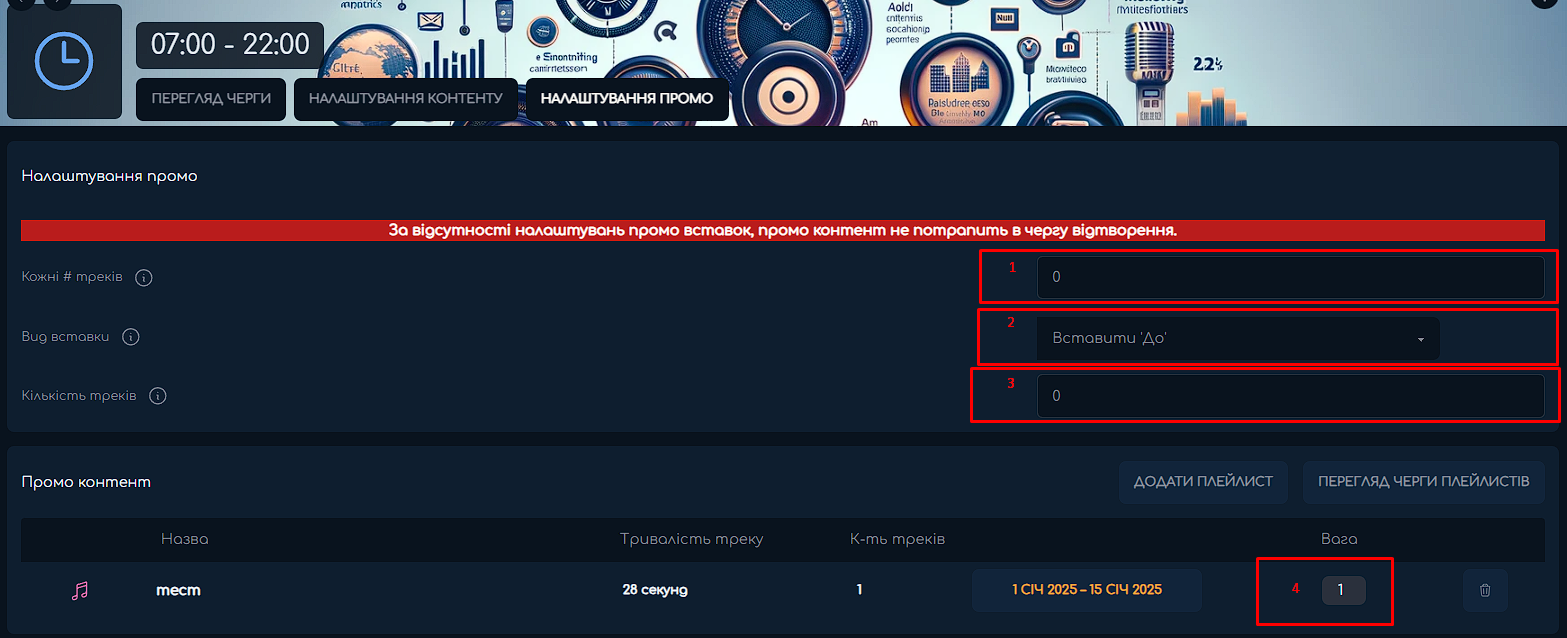
**1) "Кожні # треків" -** як часто промо блок буде потрапляти в ефір.

<p class="callout info">Наприклад: Якщо встановити значення 3, тоді проблок буде транслуватись кожні 3 треки зі звичайного плейлиста.  
Якщо значення 4 то кожні 4 треки і т.д.</p>

**2) "Вид вставки" -** як вставити промо блок відносно звичайного контенту

<p class="callout info">Наприклад: Якщо Поставити значення "ДО", тоді промо блок буде відтворюватись перед звичайним контентом, а якщо "ПІСЛЯ" то відтворення відбудеться після звичайного контенту. <span style="text-decoration: underline;">По суті це налаштування визначає послідовність звичайного та промо контенту.</span></p>

**3) "Кількість треків"** - Яку кількість треків буде містити промо блок

<p class="callout info">Наприклад: Якщо значення буде стояти 4, тоді промо блок буде включати в себе 4 треки. Після відтворення 4-х промо роликів почнеться трансляція звичайного контенту.   
</p>

<p class="callout warning">Значення може бути більше кількості треків у плейлисті, але потрібно мати на увазі, що в такому випадку треки будуть повторюватись у промо блоці по декілька разів.</p>

**4) "Вага"** - кількість треків котрі будуть потрапляти до промо блоку з даного плейлиста

<p class="callout info">Наприклад: Якщо ми створили 2 плейлисти и виставили кожному з них різні значення **"ваги"**, наприклад 1 і 2, тоді у кожен промо блок буде потрапляти 1 трек із плейлисту з вагою 1 та 2 треки із плейлисту з вагою 2.</p>

<p class="callout info">На скріншоті нижче приведено приклад налаштувань промо контенту.  
1) Кожні **3 треки** буде запускатись промо блок  
2) Промо блок буде відтворюватись **до** блоку із 3-х треків  
3) Промо блок буде містити в собі **3 промо треки**  
4) Промоблок буде брати **2 треки** з плейлисту **Тест 2, та 1 трек** з плейлисту **Тест.**</p>

[![image.png](https://docs.soloveyko.media/uploads/images/gallery/2025-01/scaled-1680-/bTcimage.png)](https://docs.soloveyko.media/uploads/images/gallery/2025-01/bTcimage.png)

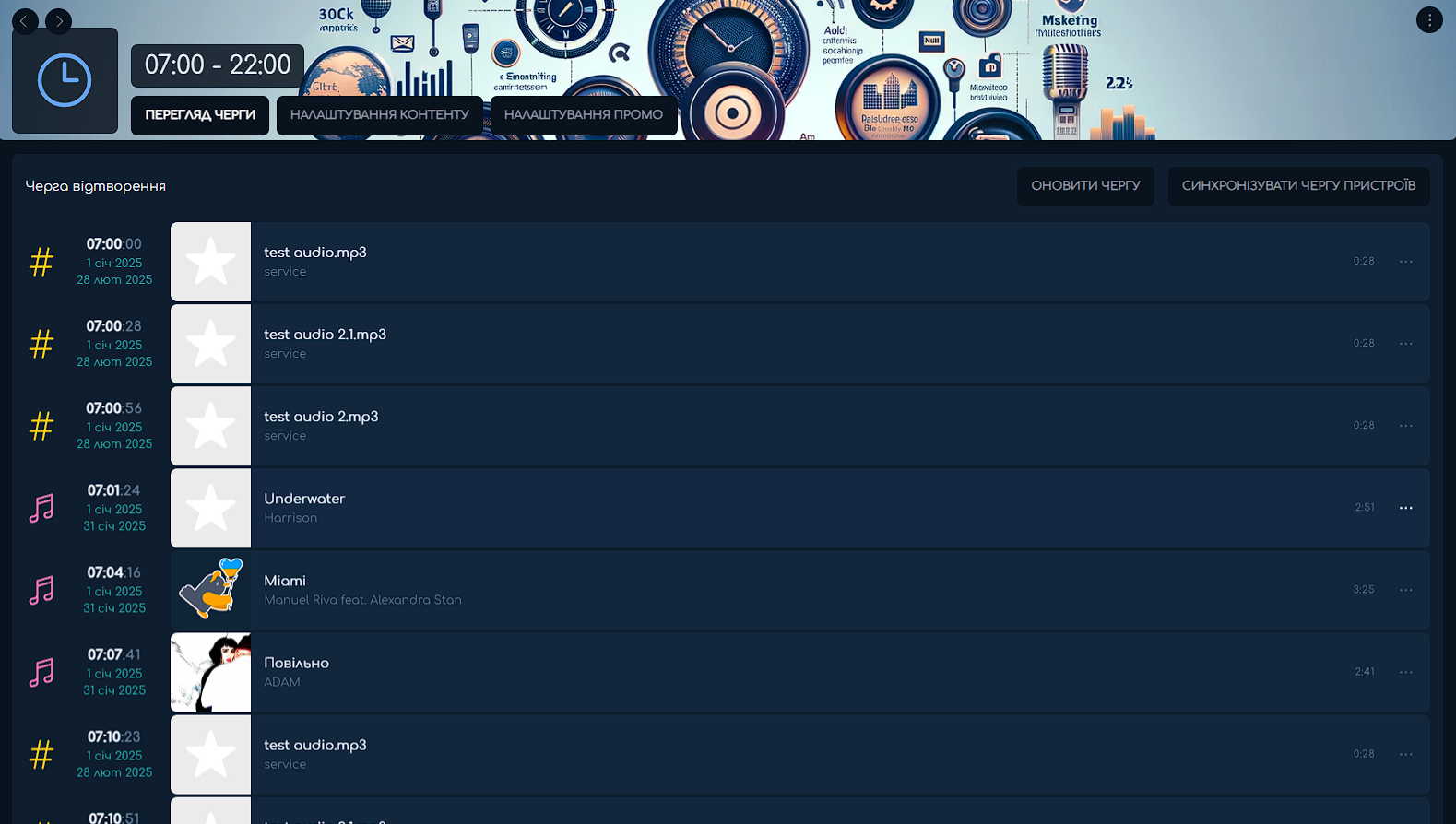
<p class="callout info">Виходячи з налашитувань вище медіаплан розкладу биде виглядати наступним чином, приклад на початку роботи розкладу:  
**Жовтим позначено промо блок -** він іде **до** відтворення перших музикальних треків, та містить **1 трек** з плейлисту **ТЕСТ (Test audio)**, та **2 треки** з плейлисту **ТЕСТ 2 (Test audio 2, Test audio 2.1).  
Рожевим позначено блок звичайного контенту** - він містить 3 музикальні треки згідно до налаштувань **"Кожні # треків"**.</p>

[![image.png](https://docs.soloveyko.media/uploads/images/gallery/2025-01/scaled-1680-/LjXimage.png)](https://docs.soloveyko.media/uploads/images/gallery/2025-01/LjXimage.png)

<p class="callout info">Вкладка **"Перегляд черги"** відображає актуальну чергу відтворення медіаплану. Та має дві дотакові функції. **1) "Оновити чергу"** - кнопка перезбиранне чергу відтворення роликів. Ця кнопка потрібна пізля внесення змін у розклад, щоб нові треки додались у чергу відтворення.   
**2) "Синхронізувати чергу пристроїв"** - кнопка відправляє на всі пристрої котрі прив'язані до цього ефіру оновлення розкладу.  
<span style="text-decoration: underline;">**ВАЖЛИВО!** Кнопка не миттєво завантажує розклад на пристрої. Оновлення відбуваеться протягом 1 години після відправлення команди.</span></p>

#### **4. Рекламні кампанії**

#####  <span style="text-decoration: underline;">4.1. Створення рекламної кампанії</span>  


<p class="callout info">Для аудіо та відео процес створення та налаштування рекламної кампанії нічим не відрізняються,, тому подальша інструкця буде зроблена на прикладі аудіо.</p>

- Натисніть кнопку **"Реклама"** у головному меню платформи дле переходу у відповідний розділ [![image.png](https://docs.soloveyko.media/uploads/images/gallery/2025-01/scaled-1680-/YW5image.png)](https://docs.soloveyko.media/uploads/images/gallery/2025-01/YW5image.png)

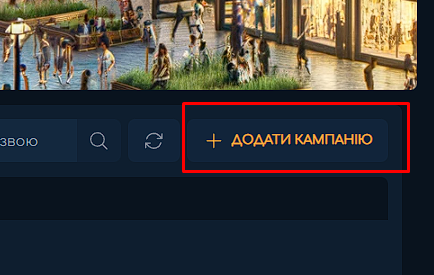
- У правій частині екрану натисніть кнопку **"Додати кампанію"**[![image.png](https://docs.soloveyko.media/uploads/images/gallery/2025-01/scaled-1680-/3nkimage.png)](https://docs.soloveyko.media/uploads/images/gallery/2025-01/3nkimage.png)
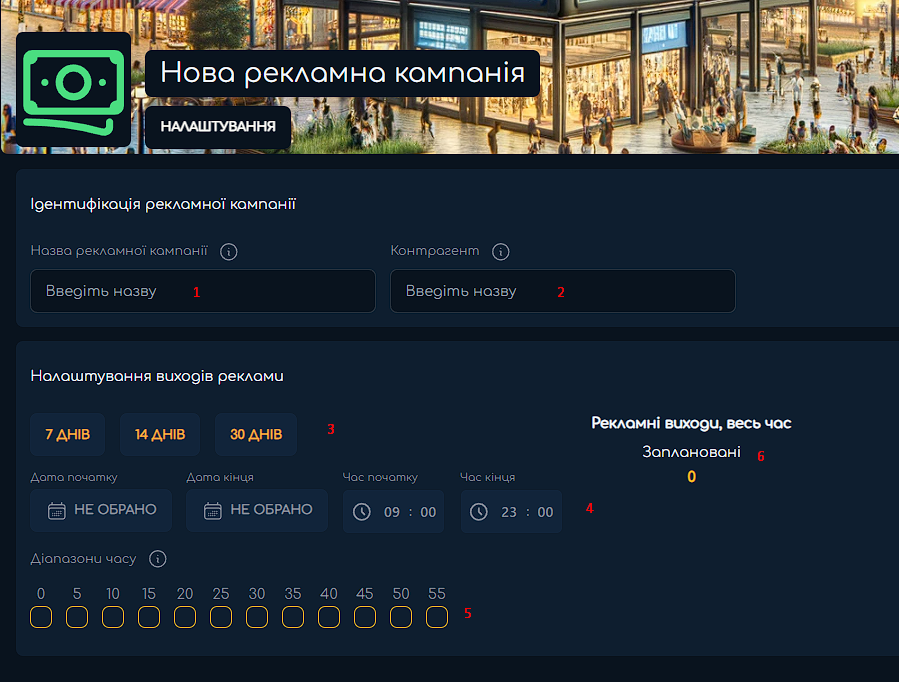
- Внесіть налаштування майбутньої рекламної кампанії <p class="callout info">[![image.png](https://docs.soloveyko.media/uploads/images/gallery/2025-01/scaled-1680-/0WNimage.png)](https://docs.soloveyko.media/uploads/images/gallery/2025-01/0WNimage.png)  
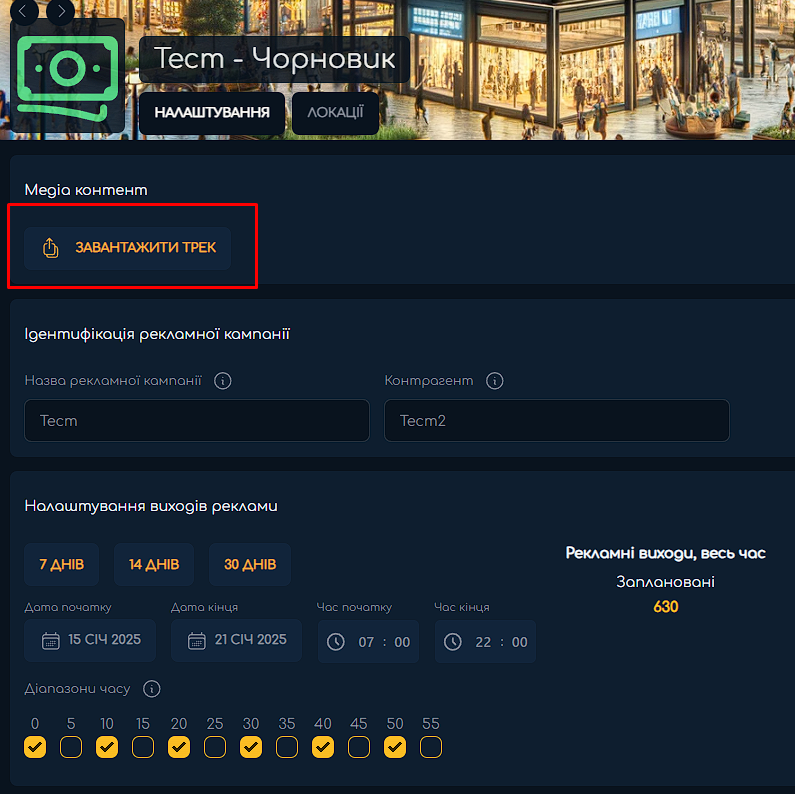
    1) Назва рекламної кампанії  
    2) Назва компанії замовника реклами  
    3) Дані кнопки допомагають зручно налаштовувати саме дати початку та кінця рекламної кампанії.  
    <span style="text-decoration: underline;">  
    Приклад 1: Якщо 15 січня натиснути "**7 днів"** тоді встановиться діапазон 15 січня - 21 січня.  
    Приклад 2: Якщо вручну виставити дату початку кампанії 1 січня, та натиснути кнопку "7днів", тоді становиться діапазон 1 січня - 7січня</span>  
      
    4) Дати початку/кінця та час початку/кінця рекламної кампанії  
    5) Налаштування діапазону часу виходу реклами (Ви відмічаете кількість підрізків котрі вам потрібні, кожен чекбокс відповідає хвилинам вказаним над ними.   
    <span style="text-decoration: underline;">  
    Наприклад: Якшо відмітити 0,10.,20,30,40,50 тоді реклама буде відтворюватись в ефірі кожні 10 хв.  
    </span>  
    6) Автоматичний підрахунок кількості виходів реклами згідно до внесених налаштувань.  
    </p>
- Після внесення необхідних налашитувань натисніть кнопку **"Зберегти зміни" ![image.png](https://docs.soloveyko.media/uploads/images/gallery/2025-01/scaled-1680-/renimage.png)**

- Після збереження налаштувань з'явиться кнопка **"Завантажити трек",** натисніть її для того щоб додати рекламний трек [![image.png](https://docs.soloveyko.media/uploads/images/gallery/2025-01/scaled-1680-/o76image.png)](https://docs.soloveyko.media/uploads/images/gallery/2025-01/o76image.png)
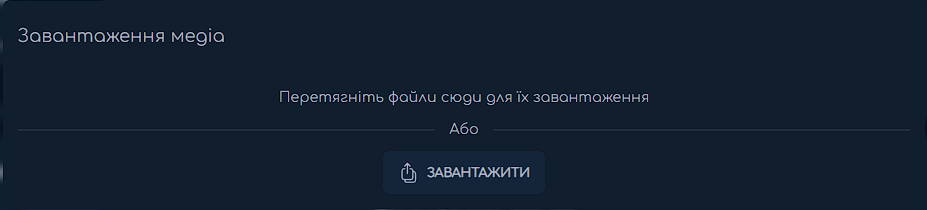
- У вікні натисніть кнопку **"Завантажити"**, або перетягніть файл з треком у відповідне поле [![image.png](https://docs.soloveyko.media/uploads/images/gallery/2025-01/scaled-1680-/NUyimage.png)](https://docs.soloveyko.media/uploads/images/gallery/2025-01/NUyimage.png)
- Після додання треку він з'являться у блоці **"Медіа контент"**[![image.png](https://docs.soloveyko.media/uploads/images/gallery/2025-01/scaled-1680-/T5limage.png)](https://docs.soloveyko.media/uploads/images/gallery/2025-01/T5limage.png)

    
    <p class="callout info">Для зручності користування, на платформу додали штучний інтелект, котрий здатен зробити транскрипцію любого аудіо/відео файлу.  
    Щоб скористатись цією функцією потрібно натиснути кнопку **"Класифікувати".**</p>
- Після додавання треку Натисніть кнопку **"Локації"** [![image.png](https://docs.soloveyko.media/uploads/images/gallery/2025-01/scaled-1680-/rqMimage.png)](https://docs.soloveyko.media/uploads/images/gallery/2025-01/rqMimage.png)
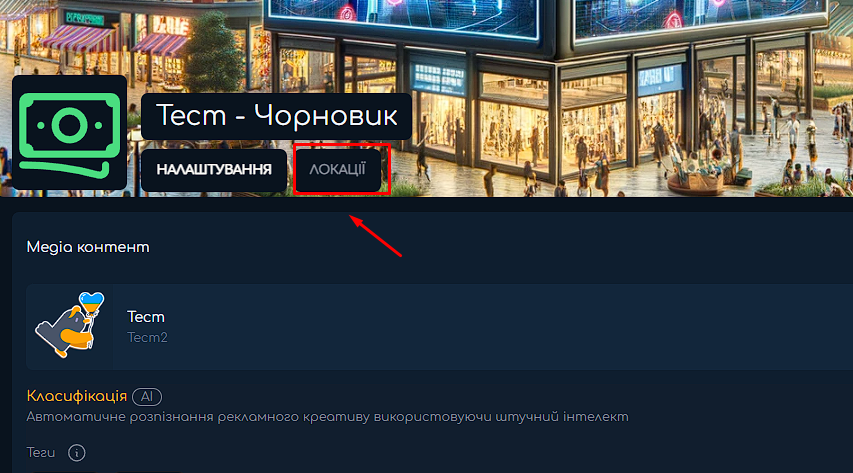
    
    <p class="callout info">Цей роділ потрібен для того щоб обрати на яких локаціях буде транслюватись рекламна кампанія. Локацію можна додати двома способами.</p>
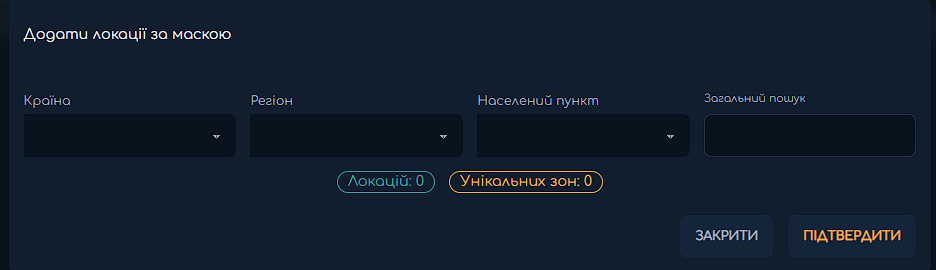
- <span style="text-decoration: underline;">**Спосіб 1: "За маскою"**</span>[![image.png](https://docs.soloveyko.media/uploads/images/gallery/2025-01/scaled-1680-/Cdmimage.png)](https://docs.soloveyko.media/uploads/images/gallery/2025-01/Cdmimage.png)
    
    - Оберіть необхідні налаштування маски Країна/Регіон/Населений пункт/Адреса  
    [![image.png](https://docs.soloveyko.media/uploads/images/gallery/2025-01/scaled-1680-/2jLimage.png)](https://docs.soloveyko.media/uploads/images/gallery/2025-01/2jLimage.png)<p class="callout warning">Можна заповнювати не всі поля у вікні. Під полями будуть відображатись усі доступні для трансляції зони відповідно до даних внесених у маску.  
    </p>

\- **Оберіть зони** на котрих ви плануєте запускати рекламну кампанію
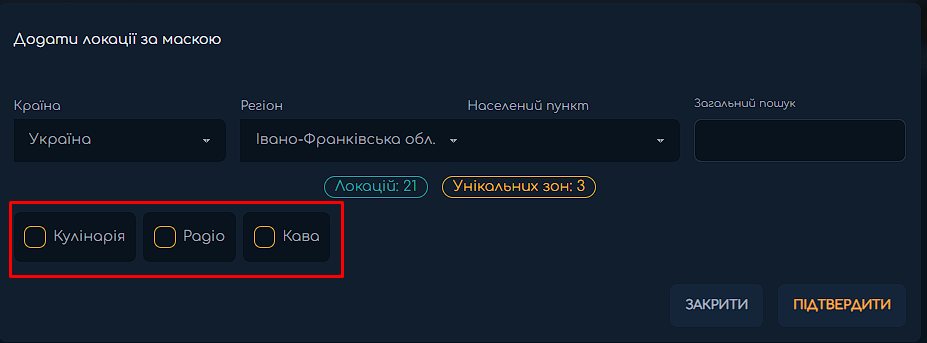
 ![image.png](https://docs.soloveyko.media/uploads/images/gallery/2025-01/scaled-1680-/8X6image.png)

\- **Оберіть локації** на котрий має транслюватись рекламна кампранія

\- Натисніть **"Підтвердити"** у нижному правому куті вікна.

- **Спосіб 2: За ID Локації**

\- Натисніть **"Додати локацію за ID"**

 ![image.png](https://docs.soloveyko.media/uploads/images/gallery/2025-01/scaled-1680-/dBNimage.png)

<p class="callout info">Зверніть увагу, на платформі Соловейко.Медіа кожна локація має власний індентифікатор.![image.png](https://docs.soloveyko.media/uploads/images/gallery/2025-01/scaled-1680-/SaXimage.png)</p>
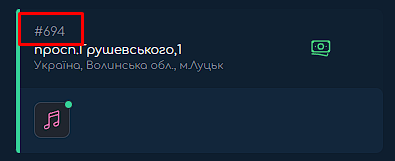
\- У вікні пропишіть **ID локації**,оберіть бажану для трансляції **зону**

[![image.png](https://docs.soloveyko.media/uploads/images/gallery/2025-01/scaled-1680-/yUNimage.png)](https://docs.soloveyko.media/uploads/images/gallery/2025-01/yUNimage.png)
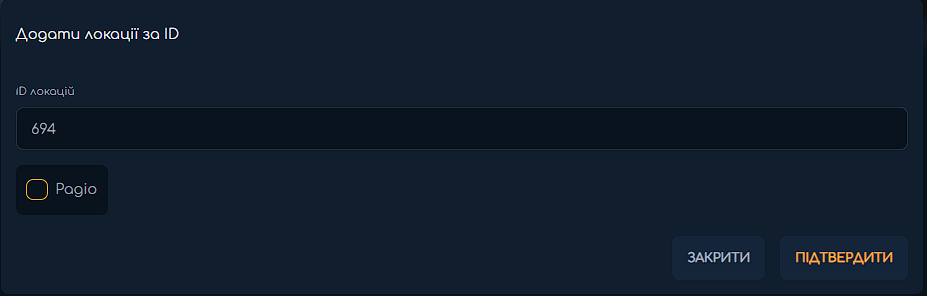
\- **Оберіть локації** на котрий має транслюватись рекламна кампранія

\- Натисніть **"Підтвердити"** у нижному правому куті вікна

- **Рекламна кампанія створена,** це можна побачити у загальному меню реклами.  
    [![image.png](https://docs.soloveyko.media/uploads/images/gallery/2025-01/scaled-1680-/hUYimage.png)](https://docs.soloveyko.media/uploads/images/gallery/2025-01/hUYimage.png)

#####  <span style="text-decoration: underline;">4.2 Виведення рекламної кампанії в ефір</span>

<p class="callout info">Початкове затвердження рекламної кампанії. На даному етапі кампанію ще можна редагувати перед виходом в ефір.   
Проміжне затвердження необхідно для перевірки налаштувань, або якщо є відповідальний за рекламу керівник, щоб він фінально погоджував налаштування виходу кампанії.</p>

- <span style="text-decoration: underline;">Перейдіть у створену вами рекламну кампанію  
    </span>
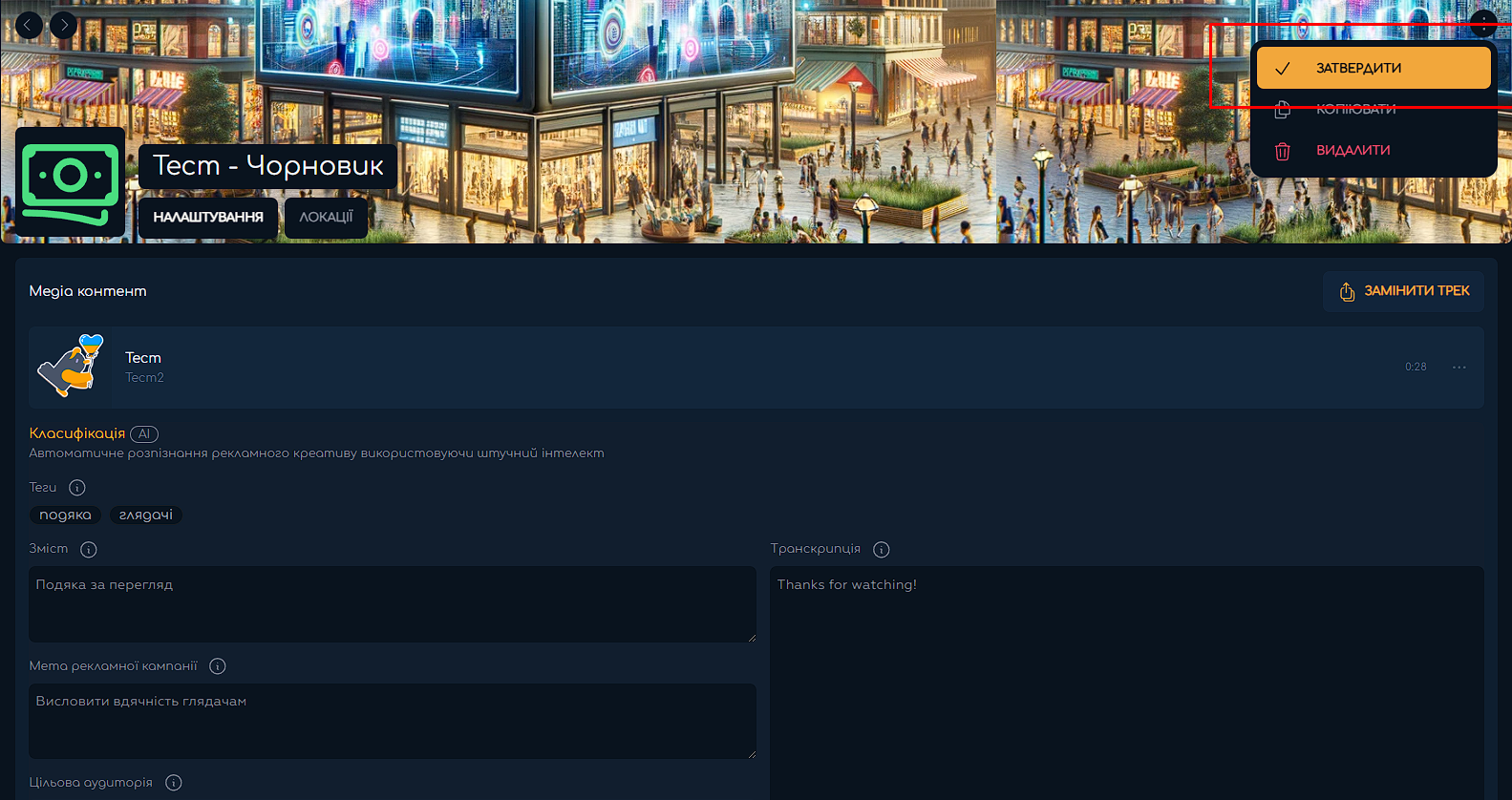
- <span style="text-decoration: underline;">Натисніть три крапки у правому верхньому куті екрану</span>, та натисніть **"Затвердити"**[![image.png](https://docs.soloveyko.media/uploads/images/gallery/2025-01/scaled-1680-/qabimage.png)](https://docs.soloveyko.media/uploads/images/gallery/2025-01/qabimage.png)
- Натисніть кнопку **"Підтвердити"**![image.png](https://docs.soloveyko.media/uploads/images/gallery/2025-01/scaled-1680-/Oglimage.png)
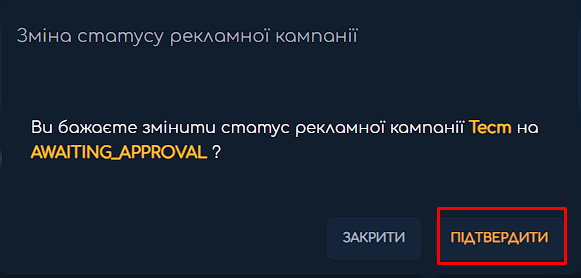
<p class="callout info">Під час проміжного затвердження кампанія змінює статус із **"Чорновик"** на **"Очікує затвердження"**  

![image.png](https://docs.soloveyko.media/uploads/images/gallery/2025-01/scaled-1680-/6reimage.png)</p>

- <span style="text-decoration: underline;">Перейдіть у створену вами рекламну кампанію  
    </span>
- <span style="text-decoration: underline;">Натисніть три крапки у правому верхньому куті екрану</span>, та натисніть **"Погодити"**
- Натисніть **"Підтвердити"**  
    [![image.png](https://docs.soloveyko.media/uploads/images/gallery/2025-01/scaled-1680-/z0Iimage.png)](https://docs.soloveyko.media/uploads/images/gallery/2025-01/z0Iimage.png)
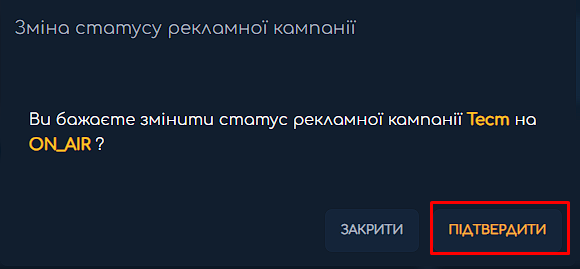
<p class="callout info">Після погодження рекламної кампанії, вона з'явиться у ефірі, та почне трансляцію на пристроях.  
Статуст кампанії у загальному меню Реклами зміниться зі статусу **"Очікує підтвердження"** на ствтус **"В етері"[![image.png](https://docs.soloveyko.media/uploads/images/gallery/2025-01/scaled-1680-/99Mimage.png)](https://docs.soloveyko.media/uploads/images/gallery/2025-01/99Mimage.png)**</p>

<p class="callout warning">Після фінального погодження рекламної кампанії зміни можна вносити лише знявши кампанію з ефіру, або після її завершення.</p>

##### <span style="text-decoration: underline;">4.3 Зняття рекламної кампанії з ефіру</span>

- <span style="text-decoration: underline;">Перейдіть у погоджену рекламну кампанію **"в етері"**  
    </span>
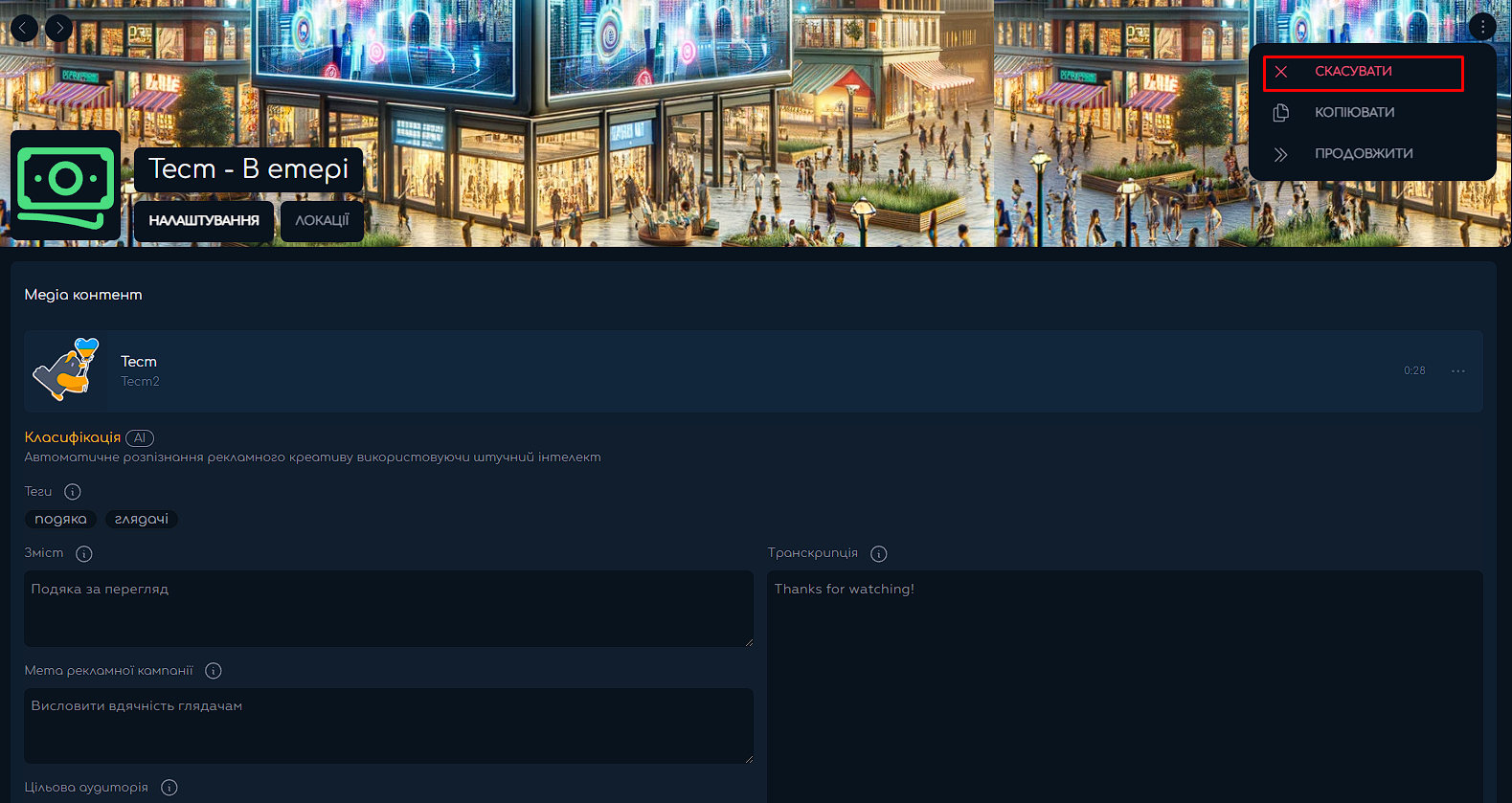
- <span style="text-decoration: underline;">Натисніть три крапки у правому верхньому куті екрану</span>, та натисніть **"Скасувати"**[![image.png](https://docs.soloveyko.media/uploads/images/gallery/2025-01/scaled-1680-/EQnimage.png)](https://docs.soloveyko.media/uploads/images/gallery/2025-01/EQnimage.png)
- Натисніть **"Підтвердити"** [![image.png](https://docs.soloveyko.media/uploads/images/gallery/2025-01/scaled-1680-/OPAimage.png)](https://docs.soloveyko.media/uploads/images/gallery/2025-01/OPAimage.png)
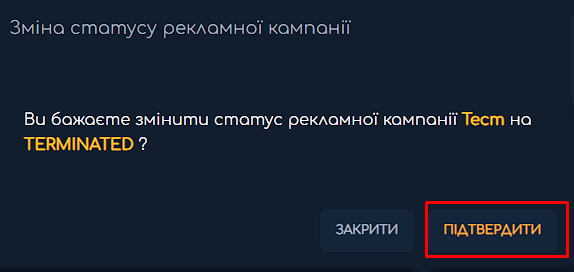
- Рекламана компанія отримає статус **"Скасована"**[![image.png](https://docs.soloveyko.media/uploads/images/gallery/2025-01/scaled-1680-/luAimage.png)](https://docs.soloveyko.media/uploads/images/gallery/2025-01/luAimage.png)
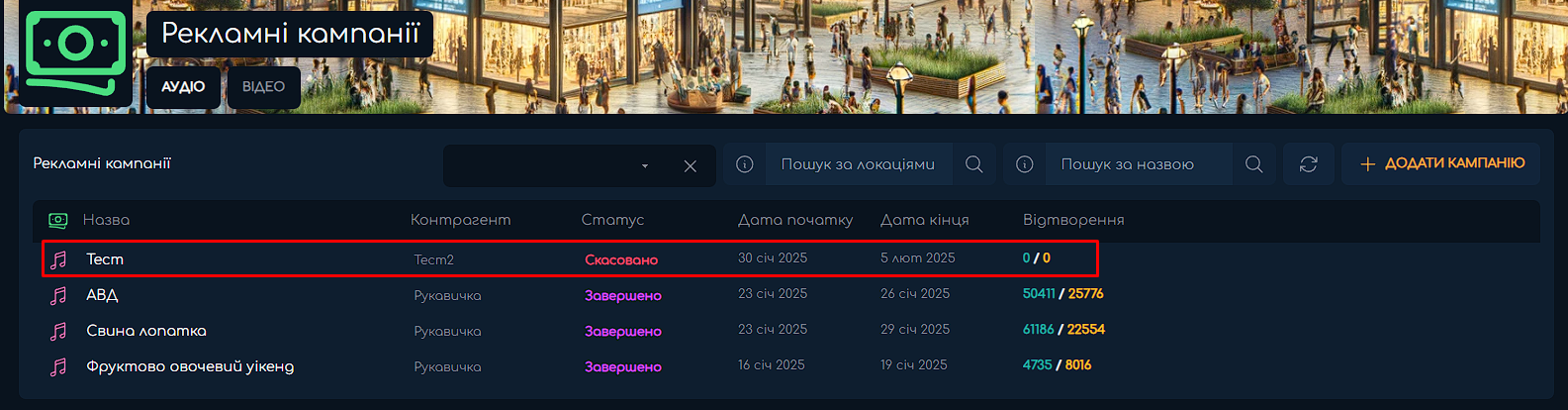
<p class="callout info"><span style="text-decoration: underline;">Якщо необхідно повернути рекламну кампанію в етер зі змінами.  
  
</span>- Перейдить в **скасовану** рекламну компанію.  
-Натисніть **"Відновити"  
-** Вносьте зміни та затверджуйте ракламну кампанію згідно пунктам **3.1 та 3.2** </p>

##### <span style="text-decoration: underline;">4.4 Продовження рекламної кампанії</span>

- Перейдить в **Завершену** або **Скасовану** рекламну компанію.
- Натисніть **3 крапки** та **"Продовжити"** у правому верхньому кутку екрану
    
    [![image.png](https://docs.soloveyko.media/uploads/images/gallery/2025-01/scaled-1680-/07qimage.png)](https://docs.soloveyko.media/uploads/images/gallery/2025-01/07qimage.png)
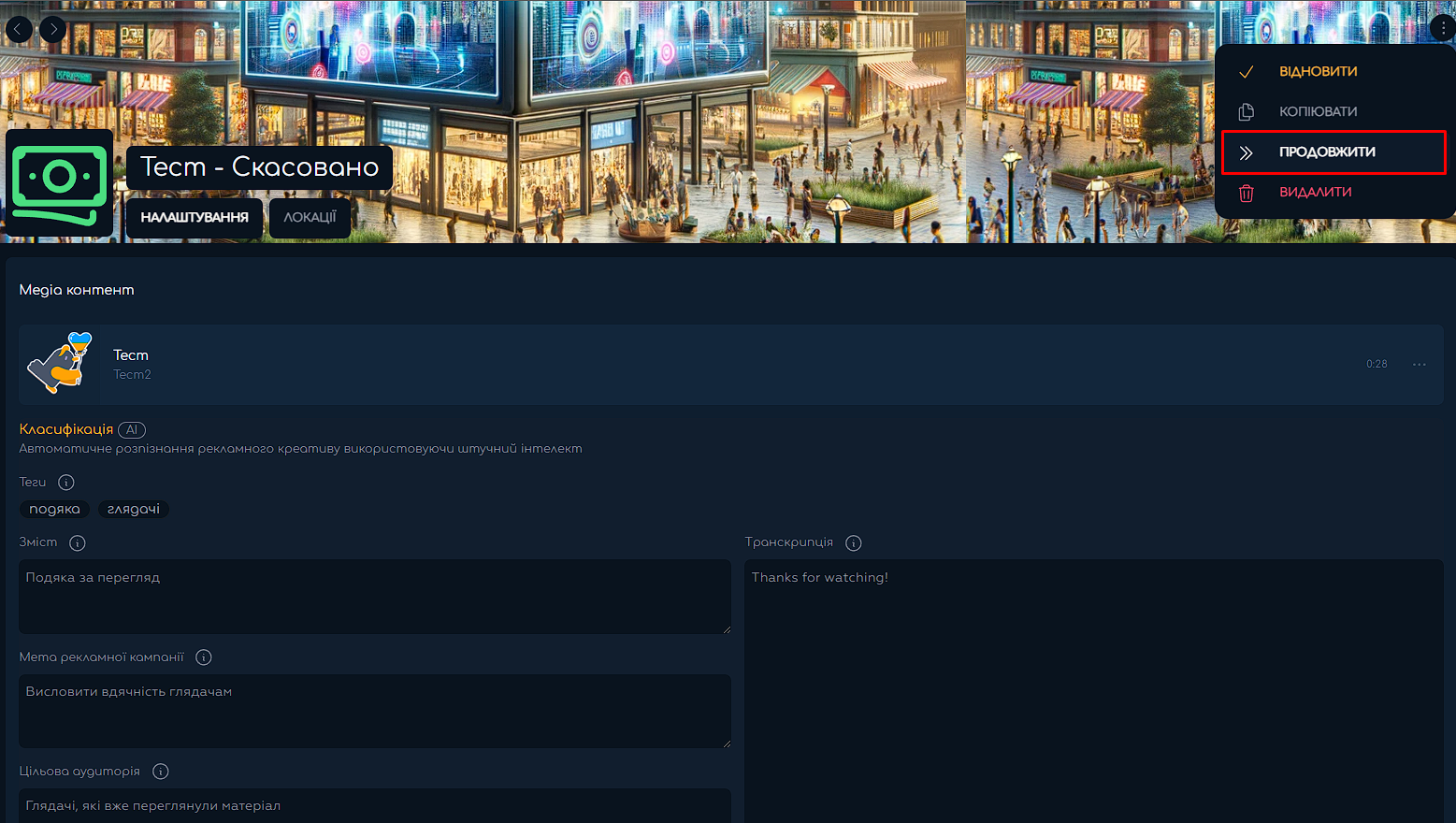
- Далі слідуйте пунктам **3.1** та **3.2**

#### **5. Ефірна довідка**

##### 5.1 Що таке Ефірна довідка

Це меню дозволяє користувачам завантажувати звіт по рекламі за необхідний період часу. Ви отримуєте Exel табличку зі списком рекламних роликів та кількістю їх виходів.

##### 5.2 Як працює Ефірна довідка

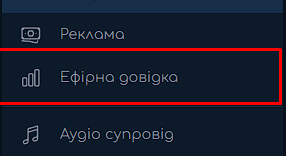
- Натисніть **"Евірна довідка"** в головному меню  
    [![image.png](https://docs.soloveyko.media/uploads/images/gallery/2025-01/scaled-1680-/THMimage.png)](https://docs.soloveyko.media/uploads/images/gallery/2025-01/THMimage.png)
- Оберіть потрібний **діапазон звіту**
    
    [![image.png](https://docs.soloveyko.media/uploads/images/gallery/2025-01/scaled-1680-/btDimage.png)](https://docs.soloveyko.media/uploads/images/gallery/2025-01/btDimage.png)
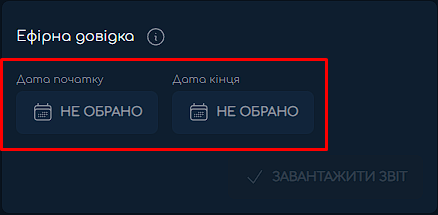
- Натисніть **"Завантажити звіт"**
- Після цього звіт надійде на **пошту через котру зареєстровано особистий кабінет.**


#### **6. Налаштування організації**  


- Натисніть **"Шестерню"** у лівому верхньому кутку екрану [![image.png](https://docs.soloveyko.media/uploads/images/gallery/2025-01/scaled-1680-/vDFimage.png)](https://docs.soloveyko.media/uploads/images/gallery/2025-01/vDFimage.png)
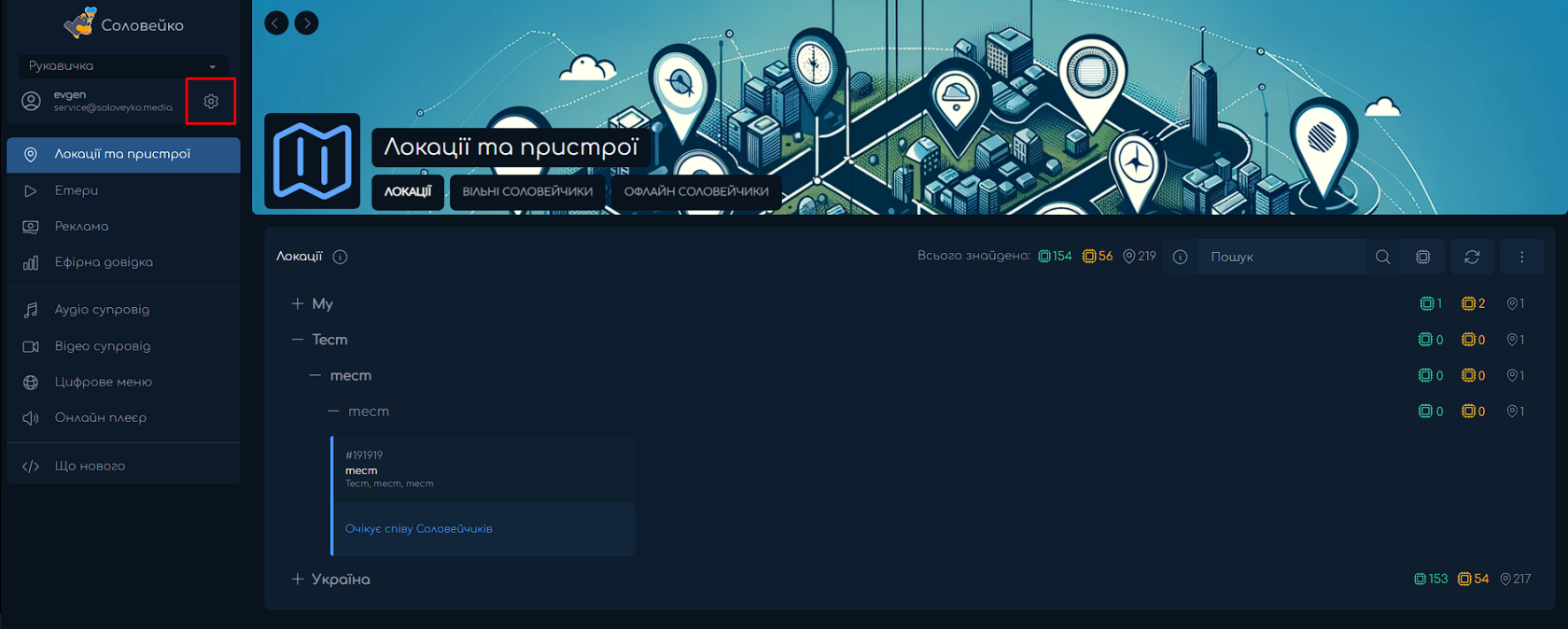
- Натисніть кнопку **"Налаштувати"**[![image.png](https://docs.soloveyko.media/uploads/images/gallery/2025-01/scaled-1680-/ED5image.png)](https://docs.soloveyko.media/uploads/images/gallery/2025-01/ED5image.png)
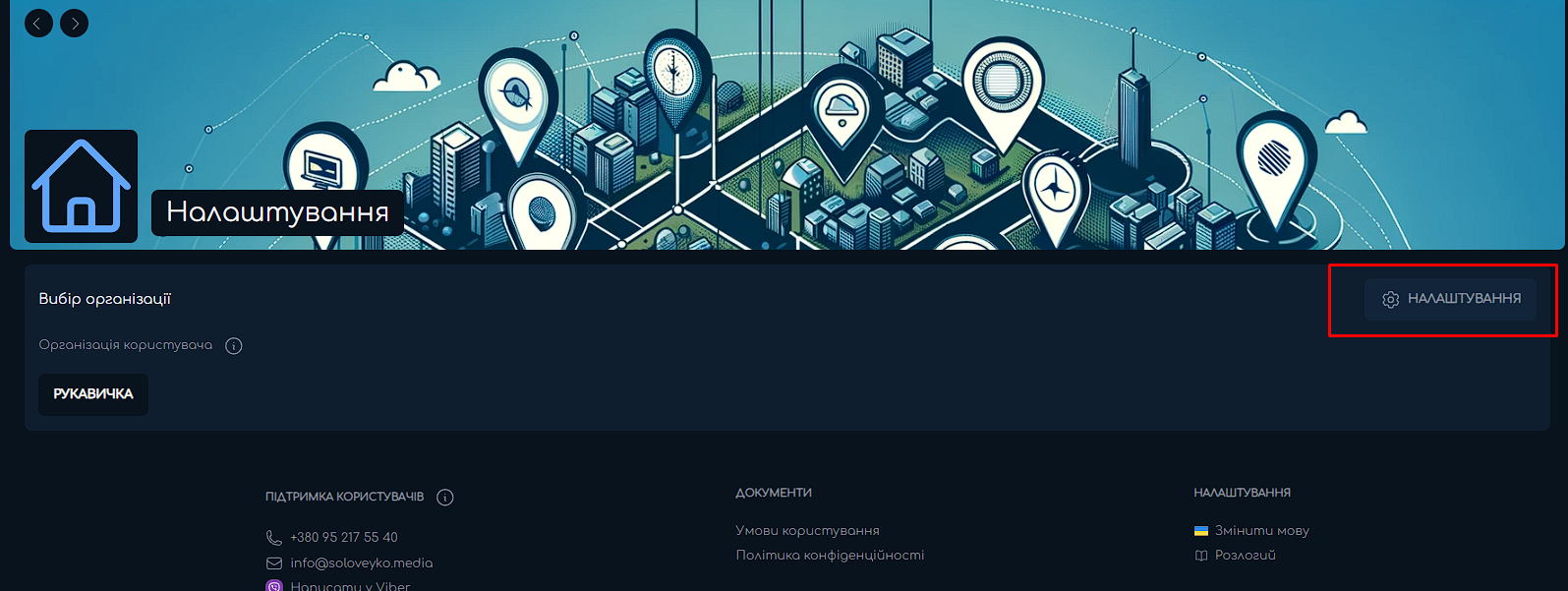
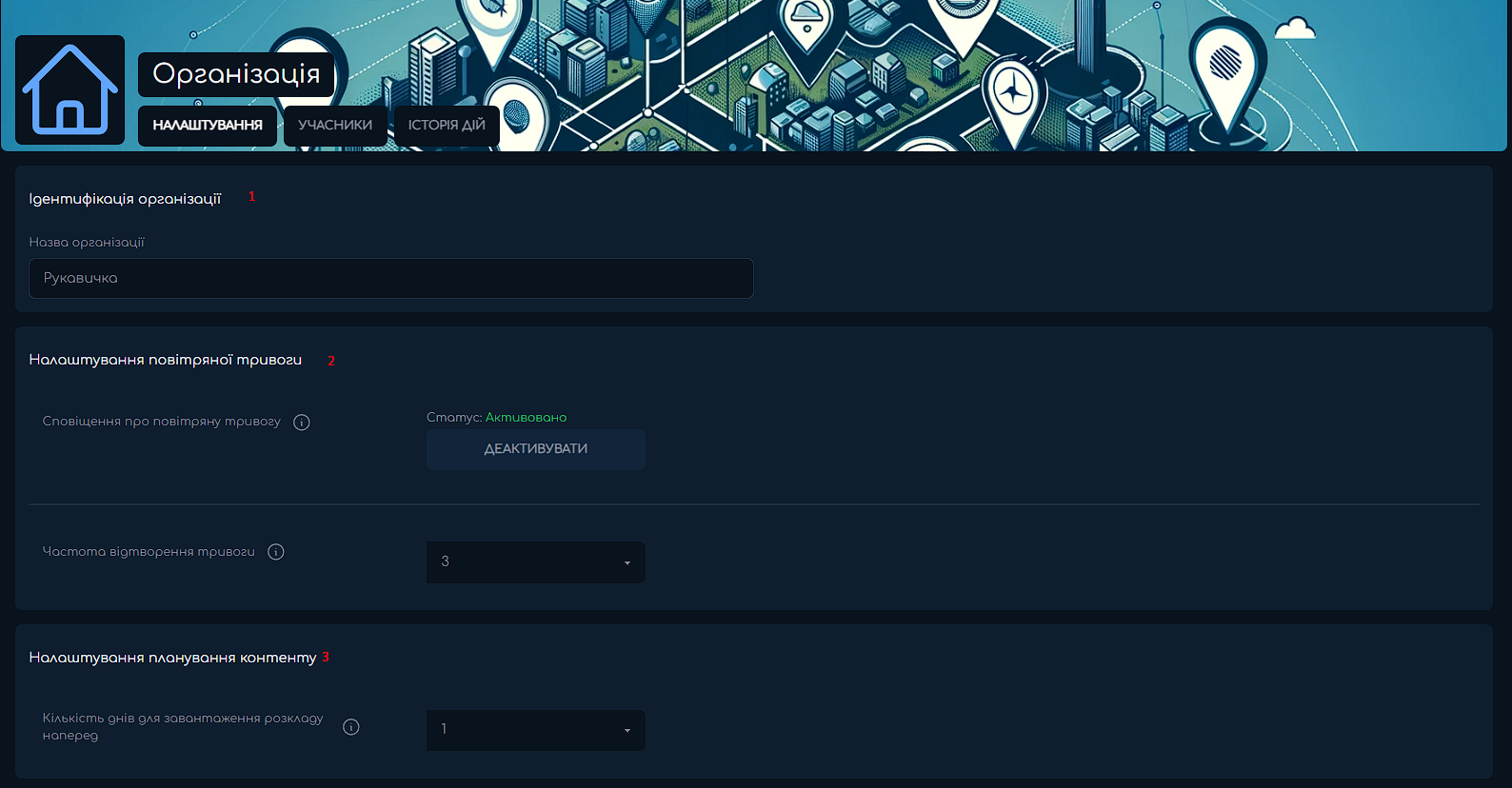
- Налаштування 2 вкладки **"Налаштування"** та **"Учасники"**
- Вкладка **"Налаштування"** має 3 блоки:  
    1) Назва організації  
    2) Налаштування повітряної тривоги  
     -Сповіщення про воітряну тривогу - Вмикає/Вимикає сповіщення  
     -Частота відтворення сигналу - Через який проміжок часу буде повторюватись сповіщення про повітряну тривогу.   
    3)Налаштування планування контенту - Відповідає за об'єм розкладу котрий завантажується на пристрій, від 1 до 7 днів.   
      
    [![image.png](https://docs.soloveyko.media/uploads/images/gallery/2025-01/scaled-1680-/YAdimage.png)](https://docs.soloveyko.media/uploads/images/gallery/2025-01/YAdimage.png)
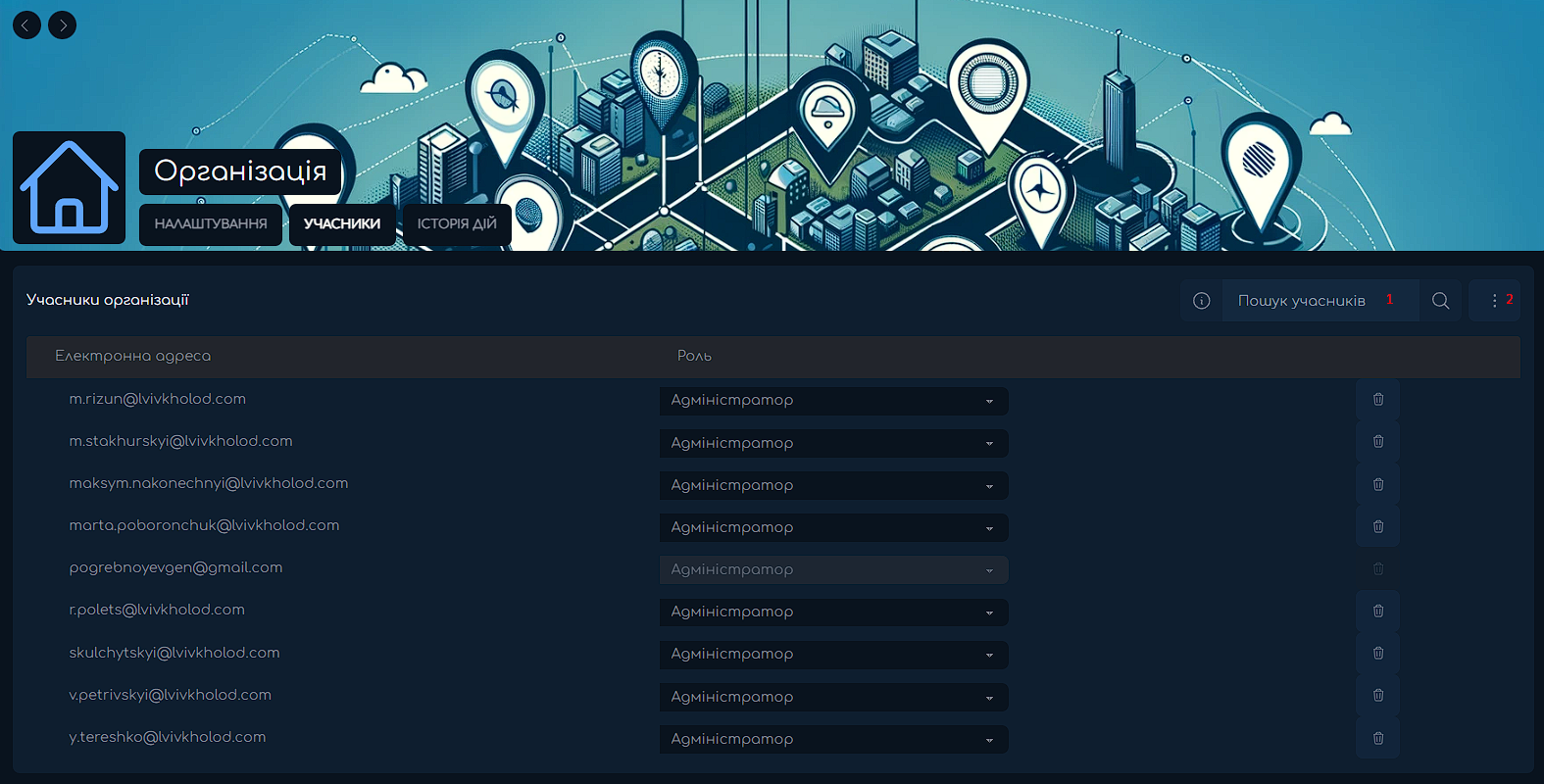
- Вкладка **"Учасники"** відображає всіх користувачів платформи в вашій організації.   
    1\) Поле для пошуку користувачів, потрібно ввести імейл користувача котрого щукаєте  
    2\) Кнопка відповідає за запрошення нового користувача до організації.
    
    [![image.png](https://docs.soloveyko.media/uploads/images/gallery/2025-01/scaled-1680-/YFiimage.png)](https://docs.soloveyko.media/uploads/images/gallery/2025-01/YFiimage.png)
##### <span style="text-decoration: underline;">6.1. Користувачі та ролі</span>

Як додати нового користувача

- Зайдіть в **"Налаштування"** організації, перейдіть у вкладку **"Учасники"**
- Натисніть **3 крапки** та **"Запросити учасника"**[![image.png](https://docs.soloveyko.media/uploads/images/gallery/2025-01/scaled-1680-/CfJimage.png)](https://docs.soloveyko.media/uploads/images/gallery/2025-01/CfJimage.png)
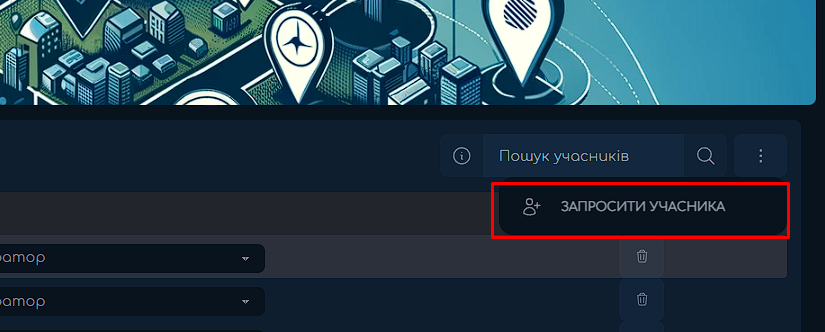
- 1) Впишіть у поле імейл користувача котрого ви бажаєте додати  
    2) Оберіть роль учасника  
    [![image.png](https://docs.soloveyko.media/uploads/images/gallery/2025-01/scaled-1680-/nE7image.png)](https://docs.soloveyko.media/uploads/images/gallery/2025-01/nE7image.png)
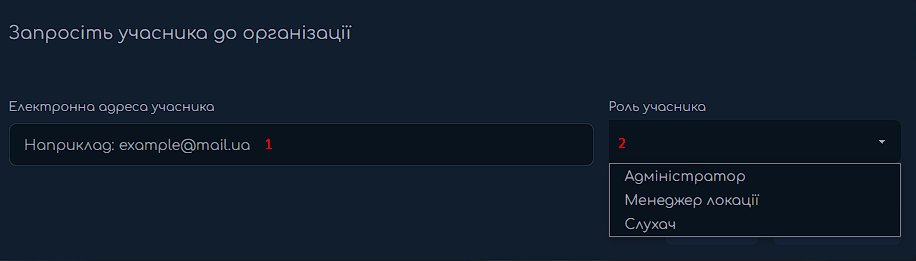
    
    <p class="callout info">Які можливості надають ролі:  
    **Адміністратор** - має повні права та функціонал на платформі  
    **Менеджер локації** - має досту лише до дозволених локацій, може налаштовувати та керувати пристроєм на локації <span style="text-decoration: underline;">(Зміна гучності, Керування хвилиною мовчання, тестові відтворення файлів сповіщень)  
    </span>**Слухач** - не має жодного функціоналу (тестова роль)</p>
- Після додавання учасника на пошту надійде лист з запрошенням для реєстрації.   
    -Реєстрацію потрібно проводити саме на імейл котрий додавали до організації  
    -Після реєстрації потрібно її підтвердити на пошті

---