Інструкції користувача
- Мережеві доступи
- Встановлення додатку Soloveyko
- Інструкція користувача платформою Соловейко.Медіа
- Інструкція для встановлення пристрою "Соловейко.Аудіо"
- Інструкція для встановлення пристрою "Соловейко.Відео"
- Вимоги для встановлення та налаштування
Мережеві доступи
Незалежно від сценарію, за яким використовується ПЗ Соловейко.Медіа, для коректної роботи, клієнт повинен забезпечити підключення до інтернету та відсутність обмежень у доступі до сервісів описаних далі.
Сценарій №1
|
Сервіс
|
Домен (DST)
|
Порт / Протокол
|
Призначення
|
|
Backend
|
api.soloveyko.media є CNAME для
d-mqzuxjv2g8.execute-api.eu-central-1.amazonaws.com
|
443/https/tcp
|
Конфігурація
|
|
File Storage
|
|
Завантаження медіаконтенту
|
|
|
SQS
|
sqs.eu-central-1.amazonaws.com
|
Обмін службовими командами
|
|
|
Package Repository
|
nest.soloveyko.media
|
Завантаження пакету з додатком, контроль версії додатку
|
|
|
NTP
|
Використовуються ті, що налаштовані на операційний системі обладнання клієнта;
|
Синхронізація часу
|
|
|
DNS
|
Ідентифікація доменних імен
|
||
Сценарій №2
|
Сервіс
|
Домен (DST)
|
Порт / протокол
|
Призначення
|
|
NTP
|
*.ua.pool.ntp.org
|
123/udp
|
Синхронізація часу
|
|
DNS
|
IP-адреса, отримана від DHCP, а також:
1.1.1.1
8.8.8.8
8.8.4.4
|
53/udp
|
Ідентифікація доменних імен
|
|
OpenVPN
|
gloryhollow.soloveyko.media
|
80/tcp
443/tcp
8443/tcp
|
Віддалений доступ для служби підтримки
|
Визначення IP-адрес доменів
SRC і DST адреси запитів
Гарантії
Встановлення додатку Soloveyko
Увага!
Наведена інструкція розрахована на людину, яка має досвід використання операційних систем GNU/Linux, а також досвід роботи з терміналом.
Уважно прочитайте всю інструкцію до кінця, перед тим як виконувати будь-які наведені команди.
Всі наведені команди, системні шляхи, назви змінних, значення змінних тощо чутливі до регістру.
Вимоги до середовища операційної системи
systemd. Коректна робота можлива на дистрибутивах не старіше, ніж Debian 12 або Ubuntu 22.04. Підтримуються наступні архітектури процесорів: amd64/x86_64, ARMv7/armhf, ARMv8/arm64.apt. Також необхідна наявність в системі наступних утиліт і пакунків: curl, gpg, ca-certificates.Процес встановлення
Додавання офіційного репозиторію Соловейко.Медіа
if [ ! -d /etc/apt/keyrings/ ]; then mkdir -p /etc/apt/keyrings/; fi
if [ ! -d /etc/apt/sources.list.d/ ]; then mkdir -p /etc/apt/sources.list.d/; ficurl -fsSL https://nest.soloveyko.media/linux/deb/gpg | gpg --dearmor -o /etc/apt/keyrings/Soloveyko.Media.gpgcurl -fsSL https://nest.soloveyko.media/linux/deb/Soloveyko.Media.Production.sources -o /etc/apt/sources.list.d/Soloveyko.Media.Production.sourcesapt updateapt search soloveyko
Попередні налаштування та встановлення пакунку
soloveyko від імені якого буде працювати додаток, а також створено ряд директорій і файлів:/opt/soloveyko/- директорія, у якій буде розміщено виконувані файли;/etc/systemd/system/soloveyko.service- файл сервісу для systemd;/var/log/soloveyko/- директорія, у яку додаток записує логи під час роботи;/var/lib/soloveyko/- директорія, у яку додаток заванатажує дані;/etc/soloveyko.env- файл налаштувань для інсталятора пакунку.
soloveyko призначається власником директорій, у яких створюються файли під час роботи, а також він додається до груп:audio, video, users, render, pulse, pulse-access.soloveyko , під час комунікації з сервісами Соловейко.Медіа, використовує спеціальний ідентифікатор. Цей ідентифікатор повинен бути унікальним і формується в процесі встановлення з MAC-адреси мережевого інтерфейсу, який має одне з наступних імен: eth0, enp*, end0, eno* , а також, за необхідності, може бути переданий перед початком встановлення за допомогою оголошення системної змінної SOLOVEYKO_HWID перед початком встановлення. Власноруч переданий ідентифікатор повинен відповідати наступним вимогам:- Максимальна довжина 40 символів;
- Дозволені символи:
a-z- літери латинського алфавіту у нижньому регістрі;A-Z- літери латинського алфавіту у верхньому регістрі;0-9- цифри;- _- мінус, нижнє підкреслення.
soloveyko має можливість відтворювати декілька звукових файлів одночасно, відповідно створюючи декілька потоків, що вимагає наявного і працюючого у системі звукового сервера. За замовчуванням використовується pulseaudio , для якого є можливість встановити режим роботи на системному рівні шляхом створення відповідного сервісу. Цей режим зручно використовувати на серверних варіантах операційних систем, які працюють середовища робочого столу та без здійснення входу користувачами. Увімкнненя створення сервісу здійснюється оголошенням системної змінної SOLOVEYKO_SETUP_SYSTEMWIDE_PULSEAUDIO перед початком встановлення.xorg або wayland), додаток встановиться із підтримкою відтворення відео і буде примусово розгортатись на весь екран. Якщо така поведінка небажана, можна увімкнути прихований режим роботи, у якому відтворюватиметься лише звук. Увімкнненя прихованого режиму роботи здійснюється оголошенням системної змінної SOLOVEYKO_AUDIO_ONLY_HEADLESS_MODE перед початком встановлення.getty за шляхом /etc/systemd/system/getty@tty1.service.d/autologin.conf для здійсненя автоматичного входу користувача soloveyko . Слід зауважити, що це накладає безпекові ризики і повинно використовувати із повним усвідомленням власних дій. Увімкнненя здійснюється оголошенням системної змінної SOLOVEYKO_AUTOLOGIN_USER перед початком встановлення.| Назва змінної | Значення за замовчуванням | Допустимі значення | Призначення |
SOLOVEYKO_HWID |
Відсутнє. Визначається в процесі встановлення. |
Максимальна довжина 40 символів. Дозволені символи:
a-z - літери латинського алфавіту у нижньому регістрі;A-Z - літери латинського алфавіту у верхньому регістрі;0-9 - цифри;- _ - мінус, нижнє підкреслення |
Ідентифікатор |
SOLOVEYKO_NETWORK_DEVICE_NAME |
Відсутнє. Визначається в процесі встановлення. | Відповідно до списку мережевих інтерфейсів | Назва мережевого інтерфесу, MAC-адресу якого використовувати при створенні ідентифікатору |
SOLOVEYKO_USER_NAME |
soloveyko |
Відповідно до правил іменування груп і користувачів | Ім'я користувача, від якого працюватиме додаток |
SOLOVEYKO_USER_GROUP |
soloveyko |
Відповідно до правил іменування груп і користувачів | Група користувача |
SOLOVEYKO_UID_GID |
1488 |
Відповідно до правил іменування груп і користувачів | ID-номер користувача і групи |
SOLOVEYKO_AUDIO_ONLY_HEADLESS_MODE |
False |
True, False |
Прихований режим: відключити будь-який вивід зображення, відтворювати лише звук. |
SOLOVEYKO_AUTOLOGIN_USER |
False |
True, False |
Створити файл для автоматичного користувача в систему |
SOLOVEYKO_USER_ADDITIONAL_GROUPS |
audio,video,users,render,pulse,pulse-access |
Відповідно до списку системних груп. Список вказується без пробілів, розділення комою. | Додати користувача до наступних груп, окрім власної |
SOLOVEYKO_LOG_PATH |
/var/log/soloveyko/ |
Відповідно до правил створення шляхів | Директорія для логів |
SOLOVEYKO_STORAGE_BASE |
/var/lib/soloveyko/ |
Відповідно до правил створення шляхів | Директорія для даних |
SOLOVEYKO_SETUP_SYSTEMWIDE_PULSEAUDIO |
False |
True, False |
Встановити файл сервісу для запуску звукового серверу на системному рівні |
SOLOVEYKO_NO_ENABLE |
False |
True, False |
Не додавати сервіс soloveyko до автозапуску |
SOLOVEYKO_NO_START |
False |
True, False |
Не запускати сервіс soloveyko після завершення встановлення |
export . Значення наведених змінних, після встановлення, будуть збережені у файл /etc/soloveyko.env для застосування у подальших ітераціях встановлення або оновлення пакунку.export SOLOVEYKO_SETUP_SYSTEMWIDE_PULSEAUDIO=True
# За необхідності прихованого режиму роботи:
# export SOLOVEYKO_AUDIO_ONLY_HEADLESS_MODE=True
apt install soloveyko helper-utils-soloveykoДії після встановлення

app.soloveyko.media.systemctl status soloveyko
mcview /var/log/soloveyko/soloveyko.log/opt/soloveyko/config/override.yml, у якому можна внести деякі додаткові налаштування для роботи конкретного екземпляру додатку. Всі налаштування будуть збережені між перевстановленнями додоатку, окрім випадків повного видалення (apt purge soloveyko).
|
Опція
|
Значення за замовчуванням
|
Допустимі значення
|
Призначення
|
raw |
false |
true, false |
Завантажувати файли медіаплану без нормалізації гучності
|
enable_local_api |
true |
true, false |
Включити API
|
host |
0.0.0.0 |
Адреса мережевого інтерфейсу API
|
|
port |
14880 |
1 - 65000
|
Порт API
|
history |
20 |
1 - 100
|
Кількість файлів логів, які будуть збережені на диску
|
size |
3 |
1 - 10
|
Розмір файлу логу в мегабайтах, при досягненні якого буде виконана ротація
|
ao |
pulse |
pipewire, pulse, alsa, jack, sdl, pcm |
Назва звукового серверу
|
Допоміжні засоби
REST API
|
Метод
|
Тип
|
Аргументи
|
Значення
|
Призначення
|
Приклад запиту
|
/reschedule |
POST |
Відсутні
|
Почати позачергове оновлення розкладів відтвоерння контенту
|
curl -X POST "http://127.0.0.1:14880/reschedule" |
|
/refresh_device_config |
POST |
Відсутні
|
Синхронізувтаи конфігурацію додатку з платформою
app.soloveyko.media |
curl -X GET "http://127.0.0.1:14880/refresh_device_config" |
|
/set_volume |
POST |
volumevolume_ad_and_promovolume_system_soundvolume_when_system_soundvolume_while_air_alert |
0 - 200
|
Встановити гучності незважаючи на всі налаштування отримані з платформи. Налаштування будуть актуальні до моменту наступного оновлення конфігурації або зміни гучності на сторінці керування на платформі
app.soloveyko.media. Передавати необхідно всі аргументи |
curl -X POST "http://127.0.0.1:14880/set_volume?volume=80&volume_ad_and_promo=80&volume_system_sound=80&volume_when_system_sound=80&volume_while_air_alert=80" |
/play_filename |
GET |
filename |
назва файлу з розширенням
|
Відтворити системне звукове сповіщення
|
curl -X GET "http://127.0.0.1:14880/play_filename?filename=default_location_closing.mp3" |
Пакунок helper-utils-soloveyko та інші
- Автоматичне оновлення пакунку soloveyko
- Моніторинг з'єднаня з інтернетом
- Контроль за рівнями гучності звукових інтерфейсів
- Розширення бібліотеки системних звукових сповіщень
helper-utils-soloveyko, який містить утиліти для оновлення і моніторингу.Інструкція користувача платформою Соловейко.Медіа
Вступ
Сайт app.soloveyko.media є частиною платформи Соловейко.Медіа, яка надає рішення для створення унікальної аудіовізуальної атмосфери в бізнесі. Платформа дозволяє керувати відтворенням аудіо та відео реклами, цифрового меню та унікальних сповіщень, сприяючи збільшенню середнього чека та додатковому заробітку на рекламі.
Через особистий кабінет користувачі можуть завантажувати зображення, відео, музику, створювати цифрове меню та керувати контентом на екранах зі своїх комп'ютерів, телефонів чи планшетів. Медіа-контент автоматично відтворюється на екранах у точках продажу відповідно до розкладу.
1. Локації та пристрої
Даний розділ дозваоляє керувати та моніторти усі підключені пристрої та локації.
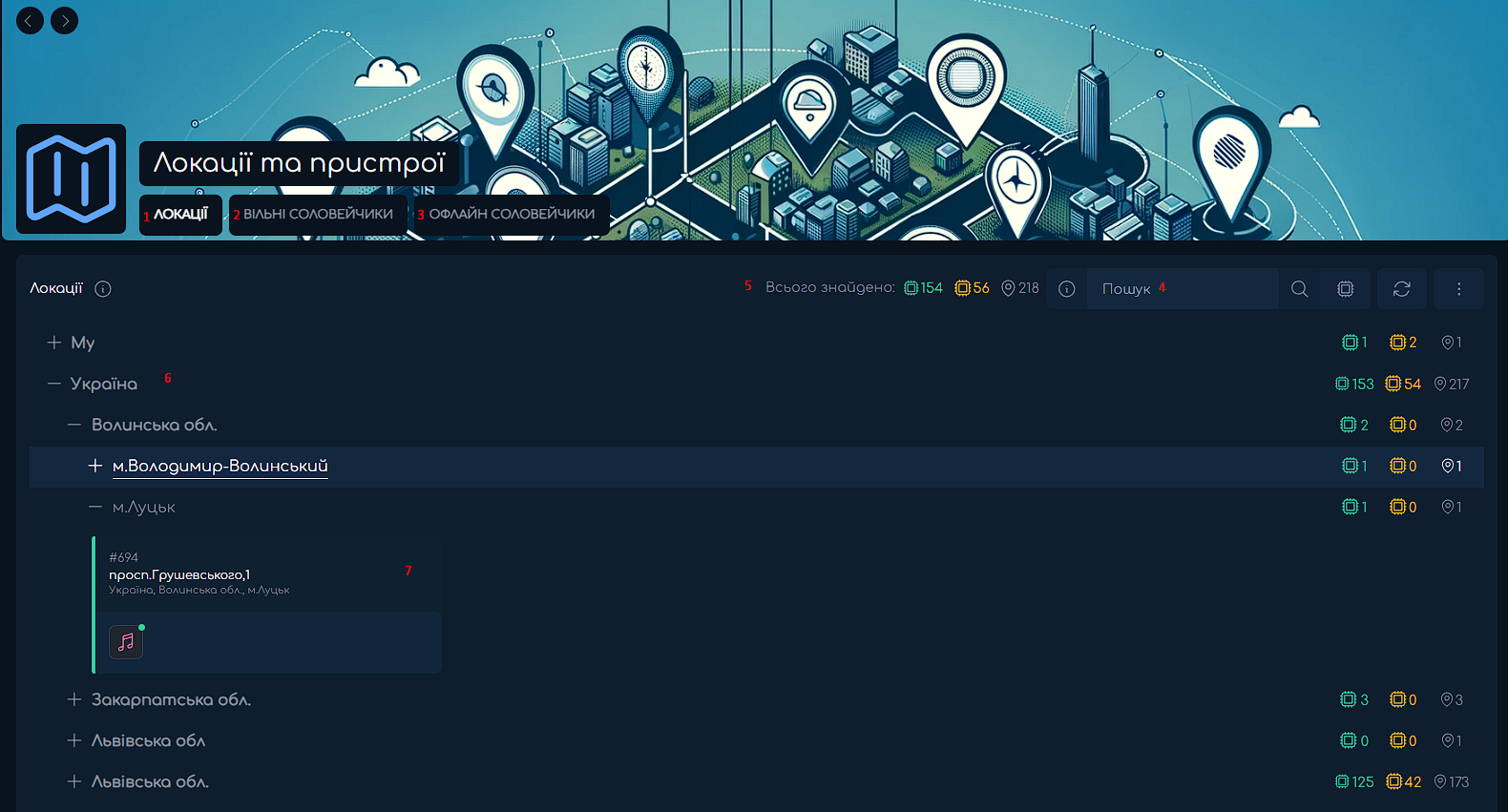 Має основні поля для взаємодії:
- Локації - вкладка котра містить усі локації та пристрої вашої організації
- Вільні соловейчики - тут зщнаходяться соловейчики котрі не прив'язані до жодної локації
- Офлайн соловейчики - список пристроїв котрі наразі офлайн
- Пошук - пошук по локація/пристром/місту
- Загальна кількість онлайн/офлайн соловейчиків
- Меню локацій - випадаюче меню країна/область/місто
- Локація - дозволяє потрапити в меню відповаідної локації
1.1 Налаштування та взаємодія з локацією
- Вкладка "Зона"

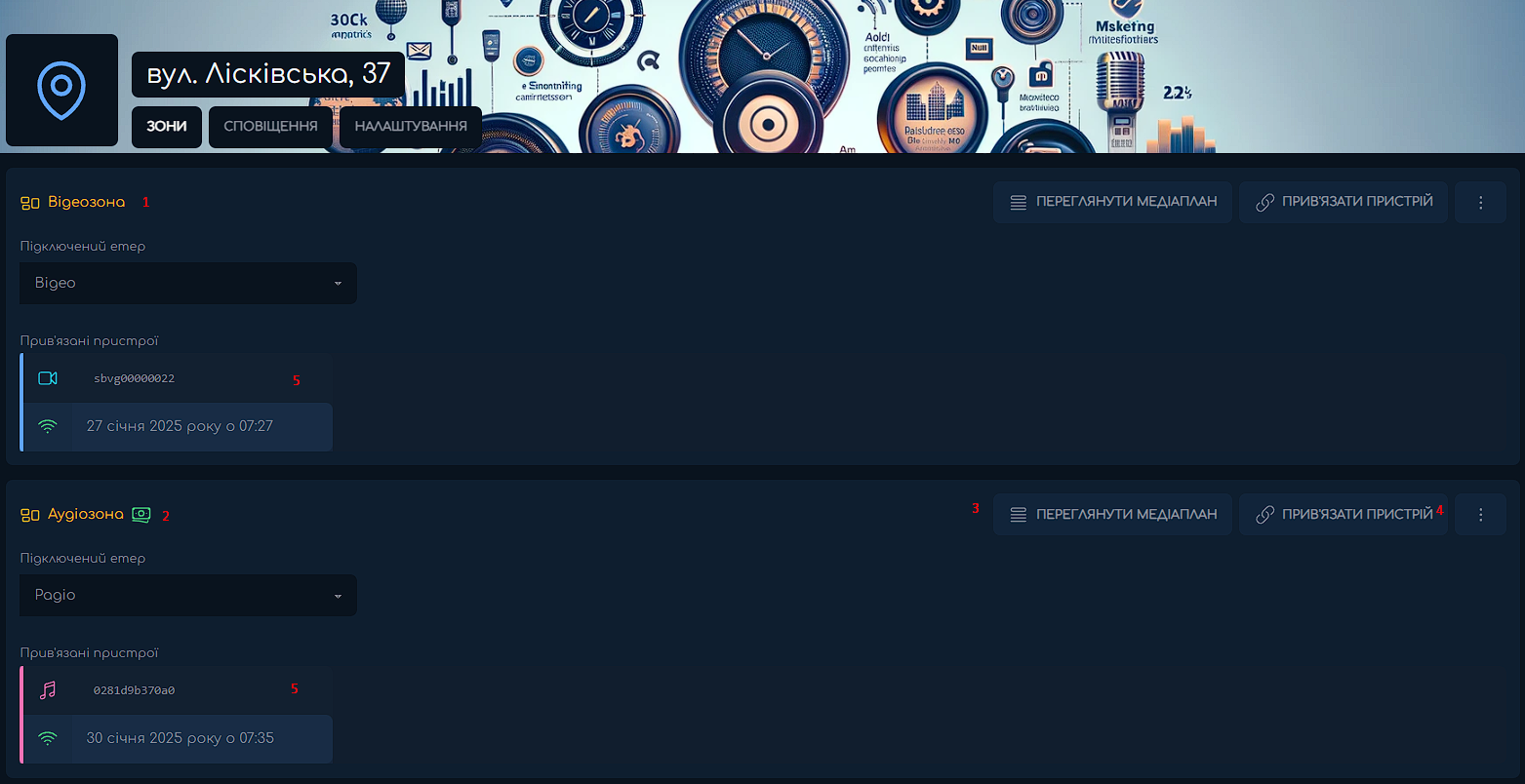
- Відеозона - тут знаходяться відеопристрої
- Аудіозона - тут знаходяться відеопристрої
- Переглянути медіаплан - актуальний розклад локаціїї
- Прив'язати пристрій - додати пристрій у зону
- Пристрої - пристрої підключені до відповідної зони
- Натиснувши на "Пристрій" вас переведе у меню пристрою
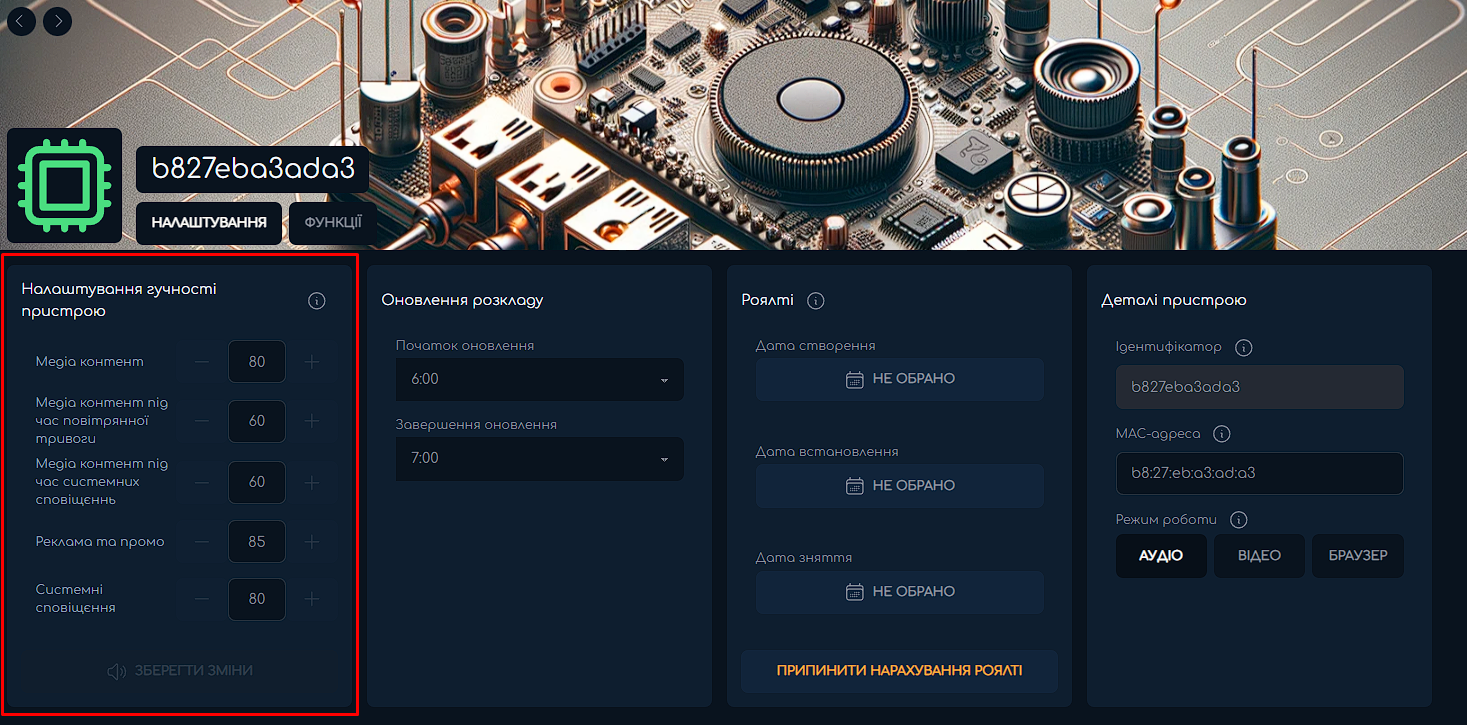
 Знаходячись у пристрої вам знадобиться лише блок налаштування гучності пристрою, завдяки ньому ви можете відрегулювати гучність пристрою прямо з платформи Соловейко.
- Повернувшись у меню локації є вкладка "Сповіщення"

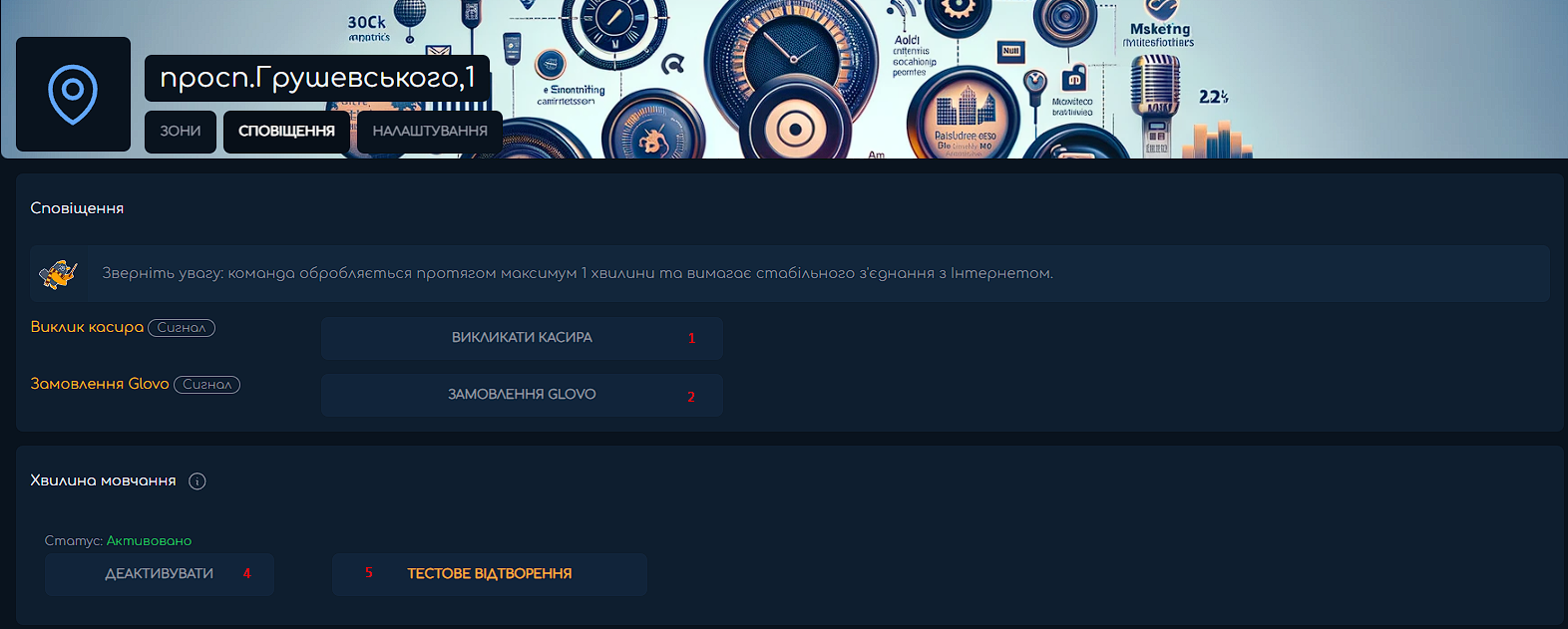
- Тестовий виклик касира - якщо функція підключена, можна запустити тестовий файл котрий прозвучить на локації
- Тестовий виклик замовлення Глово - якщо функція підключена, можна запустити тестовий файл котрий прозвучить на локації
- Хвилина мовчання - кнопка включення/виключення хвилини мовчання. Якщо включено о 9:00 кожного днгя буде відтворюватись хвилина мовчання.
- Тестовий запукск хвилини мовчання - тестовий запуск хвилини мовчання на локації
- Повернувшись у меню локації є вкладка "Налаштування"

 Налаштування локації містить такі блоки:
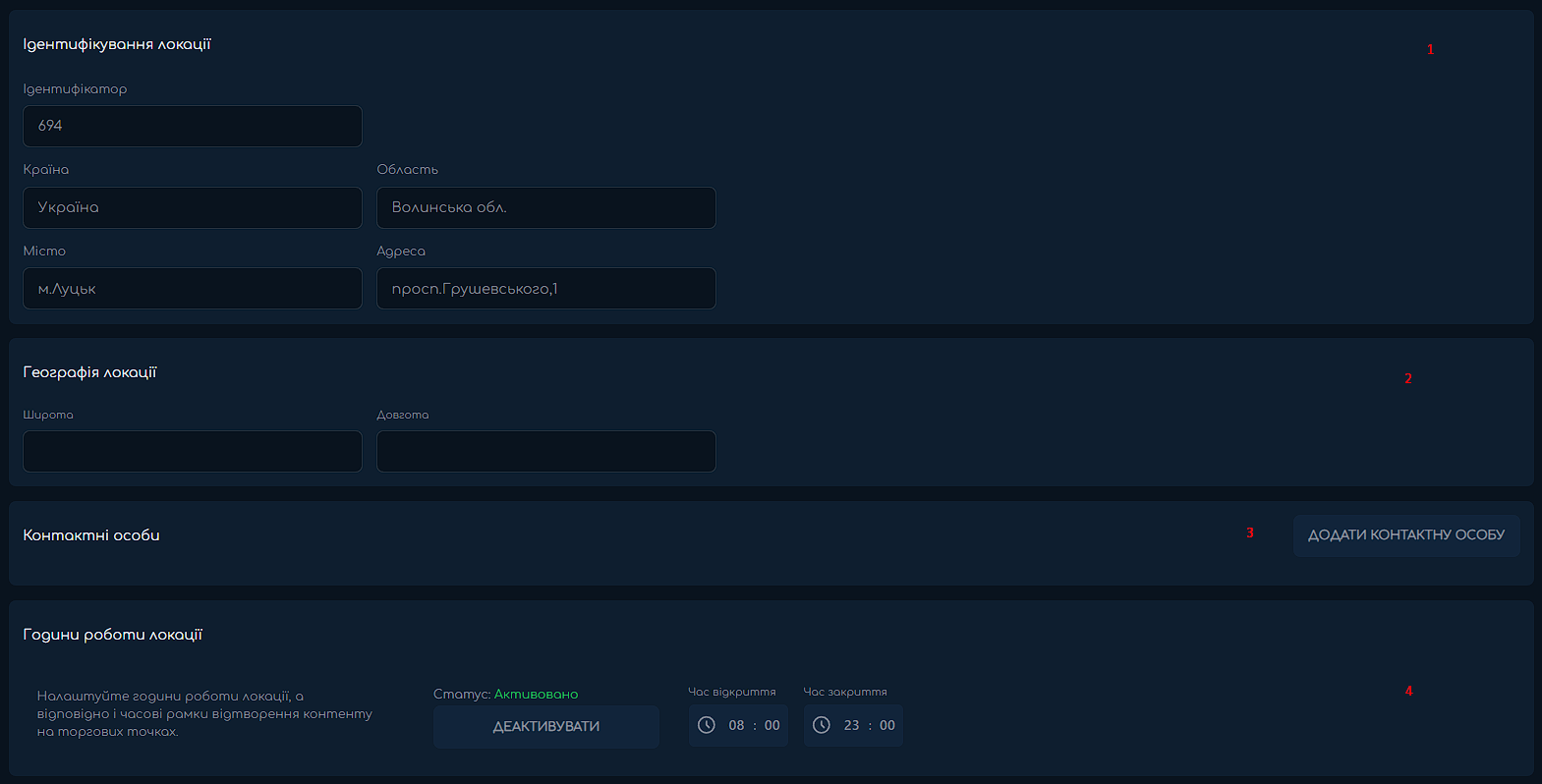

- Ідентифікування локації - Редагування загальної інформаціїї локації
- Географія локації - геолокація (не використовується)
- Контактні особи - працівники локації (Управляючий/завтупник/керуючий)
- Години роботи локації - час відкриття та закриття локації. Пристрої орієнтуютсь на цей параметр, щоб розуміти коли починати та закінчувати відтворення контенту.
- Повітряна тривога - підключення сповіщення про повітряну тривогу, важливо встановити правильну область, тому що пристрої за цією інформацією відтворюють сповіщення про повітряним тривогам в україні
1.2 Завантаження звіту про всі підключенні пристрої
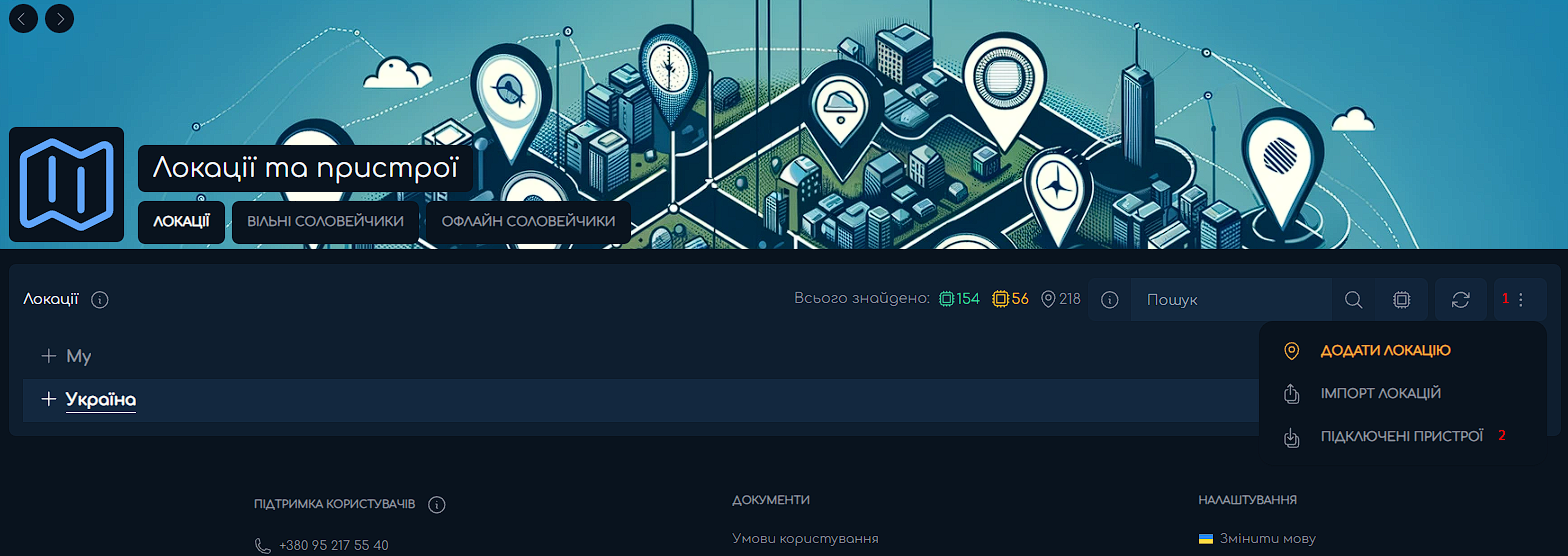
- У меню "Локації та пристрої", натисніть 3 краки
- У вікошку натисніть "Підключені пристрої"
- Після цього буде завантажений звіт по всім підключеним до локацій пристроями
2. Завантаження контенту на платформу
2.1 Створення плейлисту
-
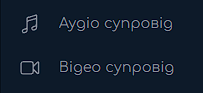
Перейдіть на вкладку "Аудіосупровід" або "Відеосупровід" в головному меню, залежить від типу контенту котрий ви додаєте.

-
Натисніть кнопку з 3 крапками у правій частині екрану.
-
Натисніть кнопку "Додати плейлист"
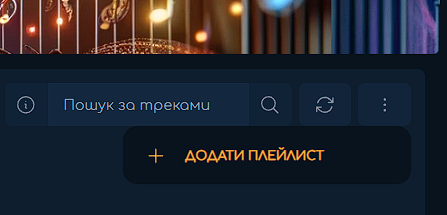
- Додайте назву новому плейлисту.
- Збережіть зміни натиснувши кнопку "Зберегти зміни" у правому нижньому кутку екрану
2.2 Завантаження контенту
-
Перейдіть на вкладку "Аудіосупровід" або "Відеосупровід" в головному меню, залежить від типу контенту котрий ви додаєте.
- Оберіть потрібний плейлист клікнувши на нього.

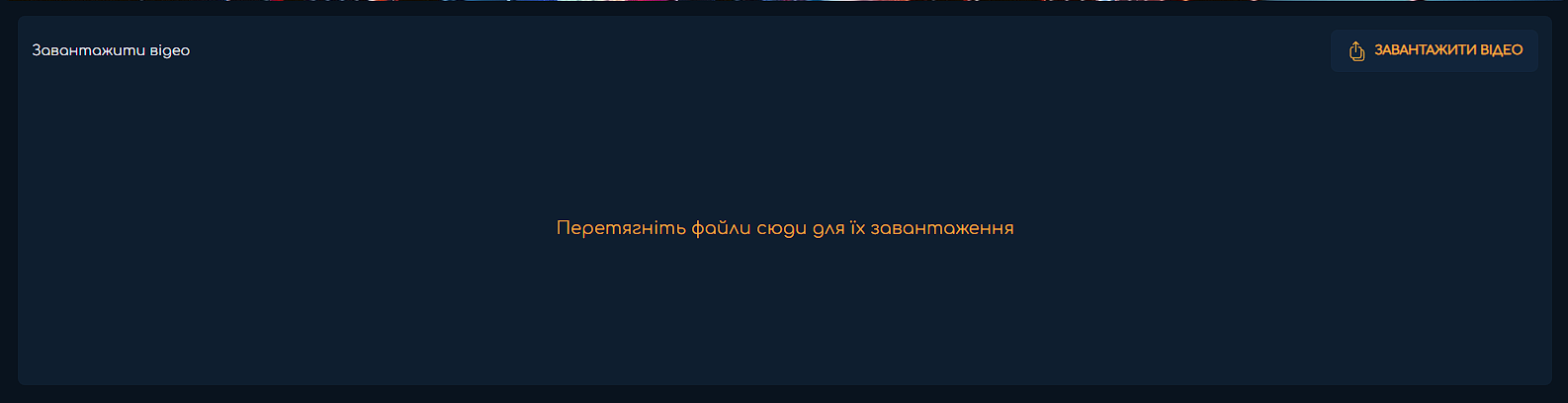
- Натисніть кнопку "Завантажити аудіо"/"Завантажити відео" в правій частині екрану
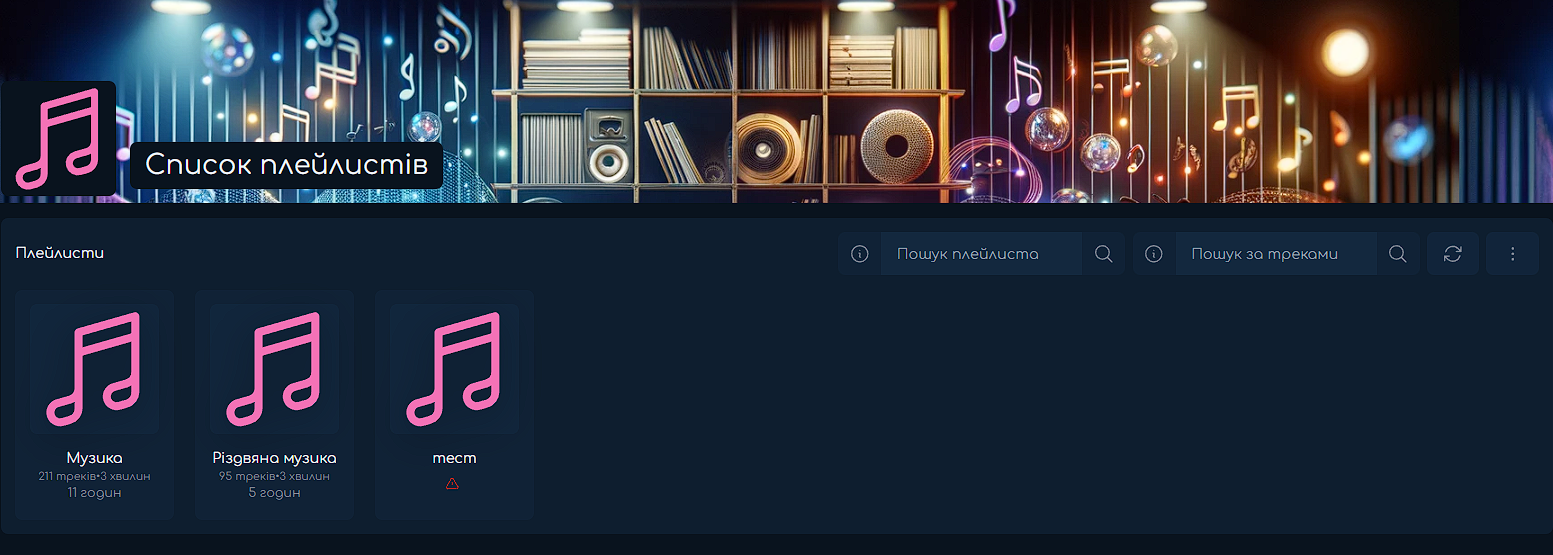
- Після перехорду на сторінку завантаження можна завантажити контент. Є 2 можливості завантажити файли.
1) Перетягти файли з папки де вони збережені на комп'ютері у відповідне поле на сторінці сайту.
2) Натисніть кнопку "Завантажити відео". У вікні, котре відчиниться, оберіть потрібні файли на натисніть кнопку "Відкрити"
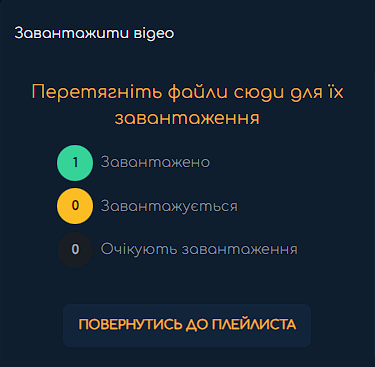
- Після додавання файлів, дуже важливо дочекатись закінчення завантаження. Пункти "Завантажується" та "Очікує завантаження" мають відображати 0 файлів у черзі.

- Після завершення процесу завантаждення натисніть кнопку "Повернутись до плейлиста" щоб побачити загальний список файлів у даному плейлисті.
3. Створення та налаштування етерів
3.1. Створення етеру
- Натисніть кнопку "Етери" в головному меню

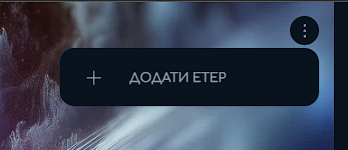
- Натисніть 3 крапки у верхньому правому куті та "Додати Етер"

- Дайте назву новому Етеру

ВАЖЛИВО! Так як це меню містить розклади для всіх видів пристроїв, рекомендуємо в назві етеру зазначати для яких пристроїв, або під які локації створено цей етер. Щоб у майбутньому не було проблем з навігацією серед купи етерів.
- Натисніть кнопку "Зберегти зміни" у правому нижньому кутку екрану

- Новий Етер створено, для подальших налаштувань потрібно повернутись в меню Етерів, натиснувши кнопку "Етери" в головному меню.
3.2. Створення розкладу
- Поверніться до меню "Етери", знайдіть створений етер, та натисніть кнопку "Створити Розклад"

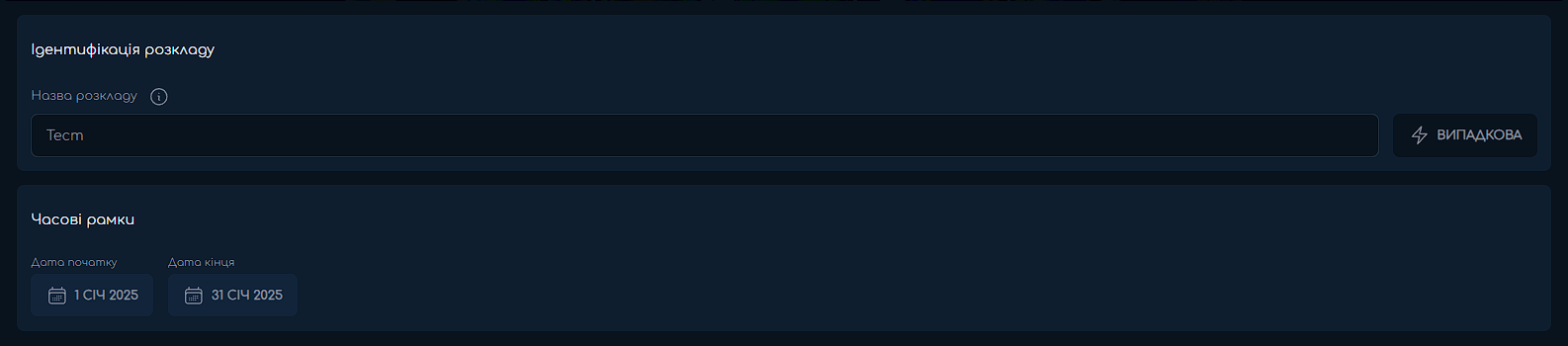
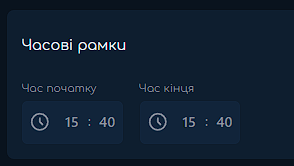
- Дайте назву вашому розкладу, та встановіть часові рамки, в який період буде працювати цей розклад

- Натисніть "Зберегти зміни" у правому нижньому кутку екрану

- Поверніться до меню "Етери", знайдіть створений етер, та натисніть кнопку "Додати таймслот"

- Додайте часові рамки

ВАЖЛИВО! Встановлюйте час відповідно до графіку роботи магазинів, де транслюватиметься ефір. Якщо магазини працюють за різним розкладом, орієнтуйтеся на той, що відкривається найраніше, і на той, що закривається найпізніше.
Приклад:
Магазин 1 07:00 - 21:00
Магазин 2 08:00 - 22:00
При такій ситуації потрібно встановлювати часові рамки 07:00 - 22:00 - Натисніть кнопку "Зберегти зміни" у правому нижньому кутку екрану
3.3. Завантаження та налаштування контенту в етер:
3.3.1 Завантаження звичайного контенту
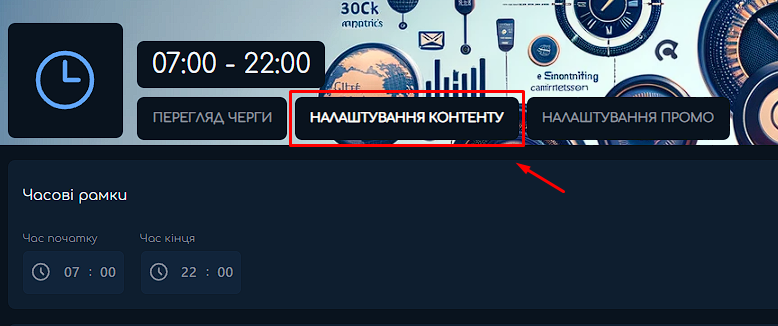
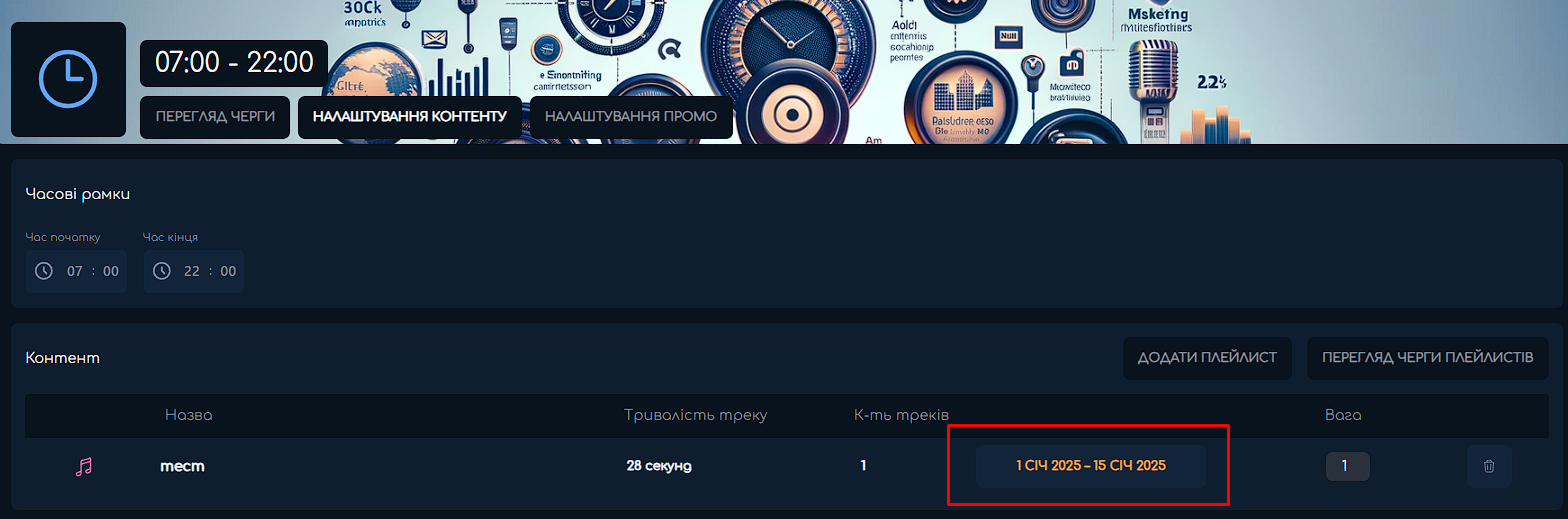
- Перейдіть в таймслот вашого Етеру ("Етер" -> У блоці потрібного етеру натисніть на стровений "Таймслот")

- У верхній частині екрану оберіть "Налаштування контенту"

- Натисніть кнопку "Додати плейлист"

- Оберіть тип контенту котрий буде транслюватись у цьому розкладі Аудіо/Відео

- Оберіть створений для цього розкладу плейлист

- Натисніть кнопку "Підтвердити" у правому нижньому кутку вікна

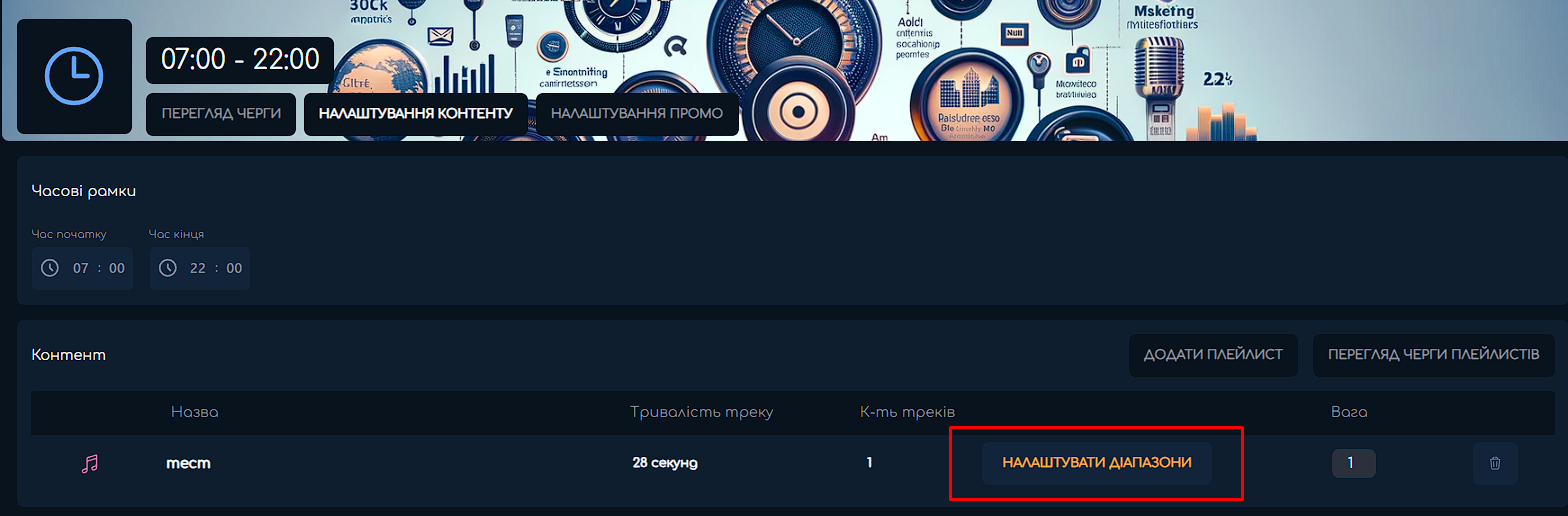
- Після підтвердження вас поверне до налаштувань розкладу, натисніть кнопку "Налаштувати діапазон"

- У вікні натисніть кнопку "Додати діапазон"

- Оберіть дату початку та дату кінця трансляції цього плейлиста.

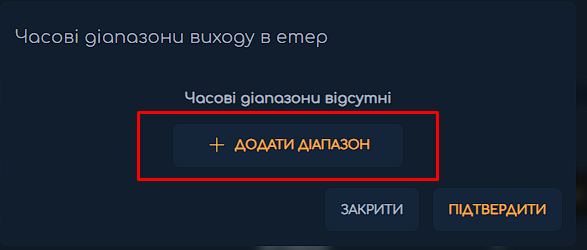
До одного плейлиста можна додавати декілька діапазонів одночасно. В такому випадку плейлист буде транслюватись лише в обраних діапазонах дат.
- Натисніть кнопку "Підтвердити" в правому нижньому куті вікна

- Якщо діапазон було створено вірно, то у меню розкладу на місці кнопки "Додати діапазон" буде відображатись найближчий до актуальної дати діапазон

3.3.2 Завантаження промо контенту
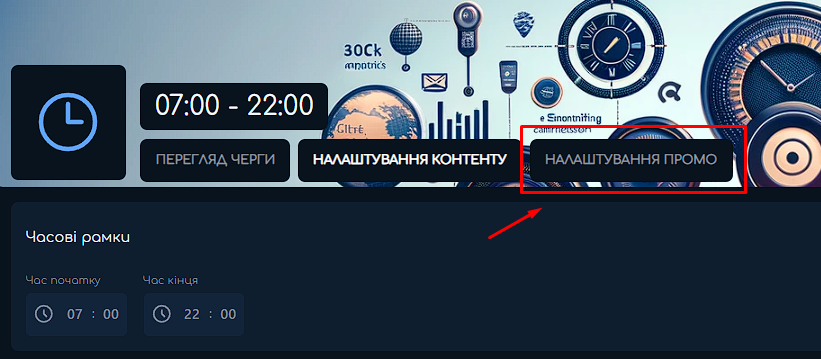
- Перейдіть в таймслот вашого Етеру ("Етер" -> У блоці потрібного етеру натисніть на стровений "Таймслот")
- У верхній частині екрану оберіть "Налаштування промо"

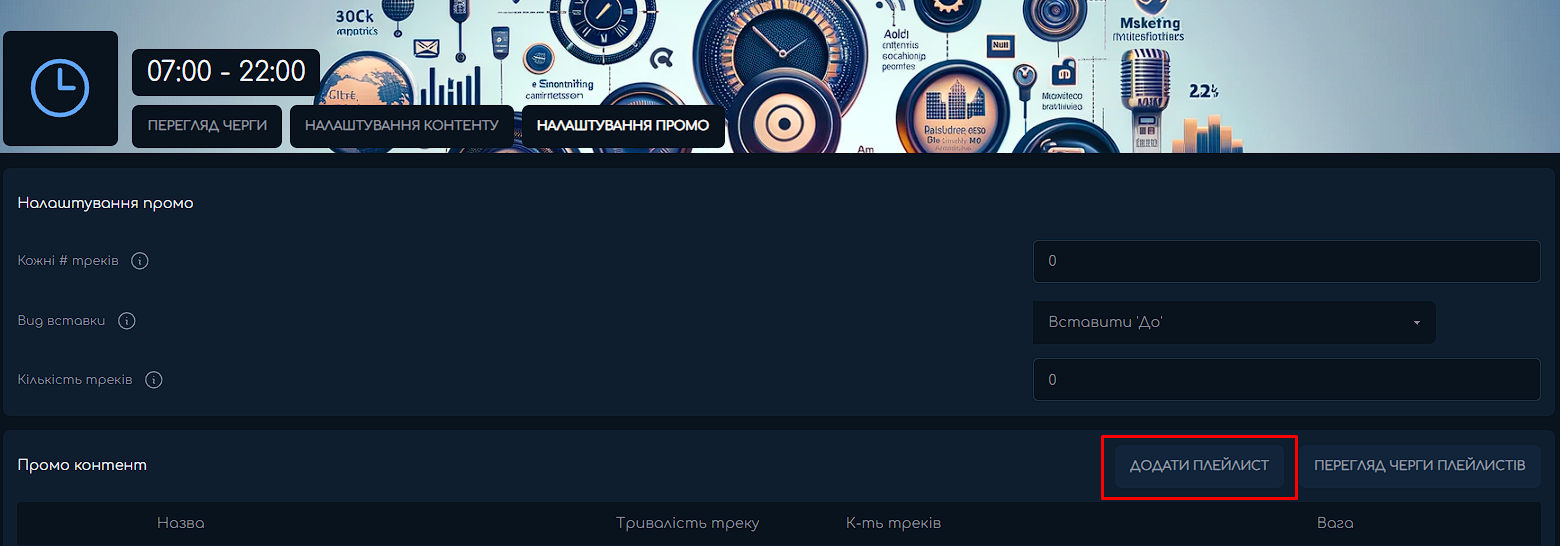
- Натисніть кнопку "Додати плейлист"

- Оберіть тип контенту котрий буде транслюватись у цьому розкладі Аудіо/Відео
- Оберіть створений для цього розкладу плейлист
- Натисніть кнопку "Підтвердити" у правому нижньому кутку вікна
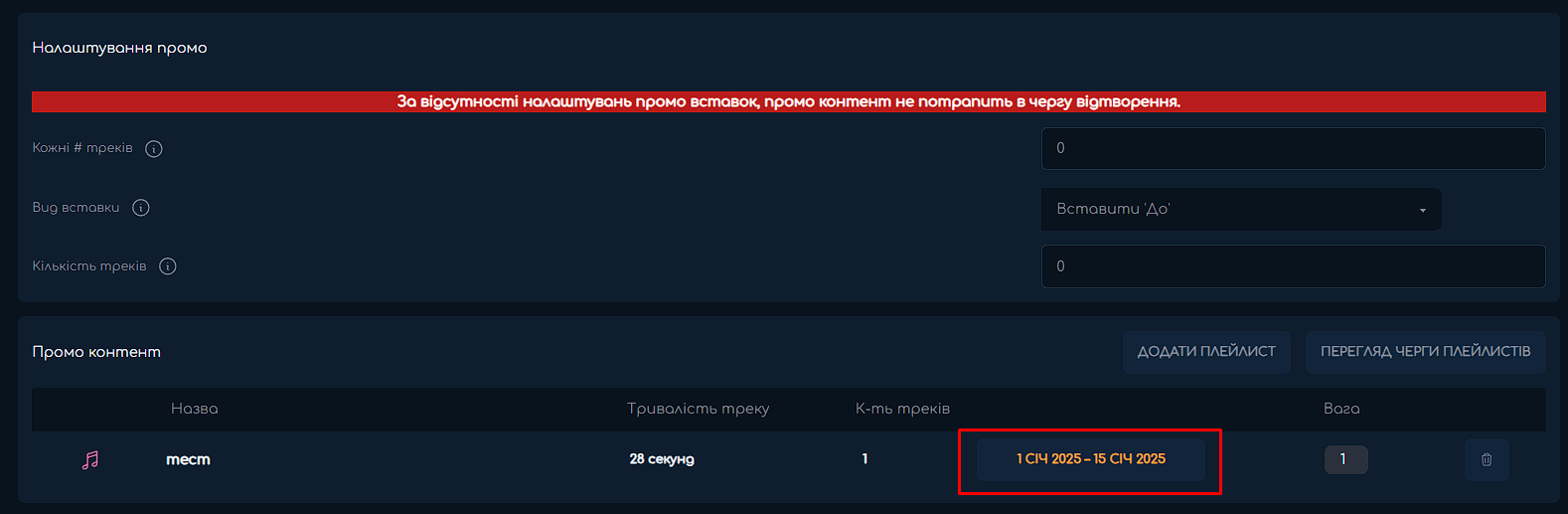
- Після підтвердження вас поверне до налаштувань розкладу, натисніть кнопку "Налаштувати діапазон"
- У вікні натисніть кнопку "Додати діапазон"
- Оберіть дату початку та дату кінця трансляції цього плейлиста.
До одного плейлиста можна додавати декілька діапазонів одночасно. В такому випадку плейлист буде транслюватись лише в обраних діапазонах дат.
- Натисніть кнопку "Підтвердити" в правому нижньому куті вікна
- Якщо діапазон було створено вірно, то у меню розкладу на місці кнопки "Додати діапазон" буде відображатись найближчий до актуальної дати діапазон

3.3.3 Налаштування промо контенту
Для налаштування потрібно заповнити 4 поля у вкладці "Налаштування промо"
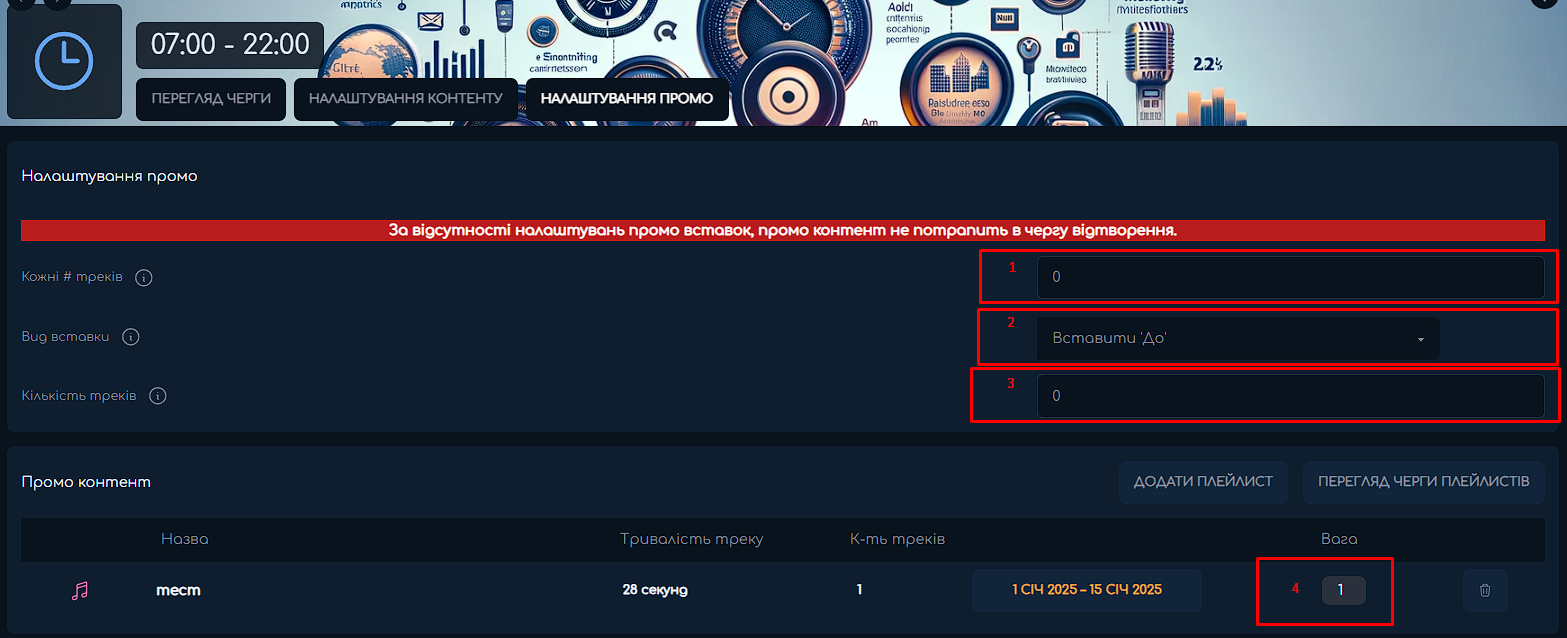
1) "Кожні # треків" - як часто промо блок буде потрапляти в ефір.
Наприклад: Якщо встановити значення 3, тоді проблок буде транслуватись кожні 3 треки зі звичайного плейлиста.
Якщо значення 4 то кожні 4 треки і т.д.
2) "Вид вставки" - як вставити промо блок відносно звичайного контенту
Наприклад: Якщо Поставити значення "ДО", тоді промо блок буде відтворюватись перед звичайним контентом, а якщо "ПІСЛЯ" то відтворення відбудеться після звичайного контенту. По суті це налаштування визначає послідовність звичайного та промо контенту.
3) "Кількість треків" - Яку кількість треків буде містити промо блок
Наприклад: Якщо значення буде стояти 4, тоді промо блок буде включати в себе 4 треки. Після відтворення 4-х промо роликів почнеться трансляція звичайного контенту.
Значення може бути більше кількості треків у плейлисті, але потрібно мати на увазі, що в такому випадку треки будуть повторюватись у промо блоці по декілька разів.
4) "Вага" - кількість треків котрі будуть потрапляти до промо блоку з даного плейлиста
Наприклад: Якщо ми створили 2 плейлисти и виставили кожному з них різні значення "ваги", наприклад 1 і 2, тоді у кожен промо блок буде потрапляти 1 трек із плейлисту з вагою 1 та 2 треки із плейлисту з вагою 2.
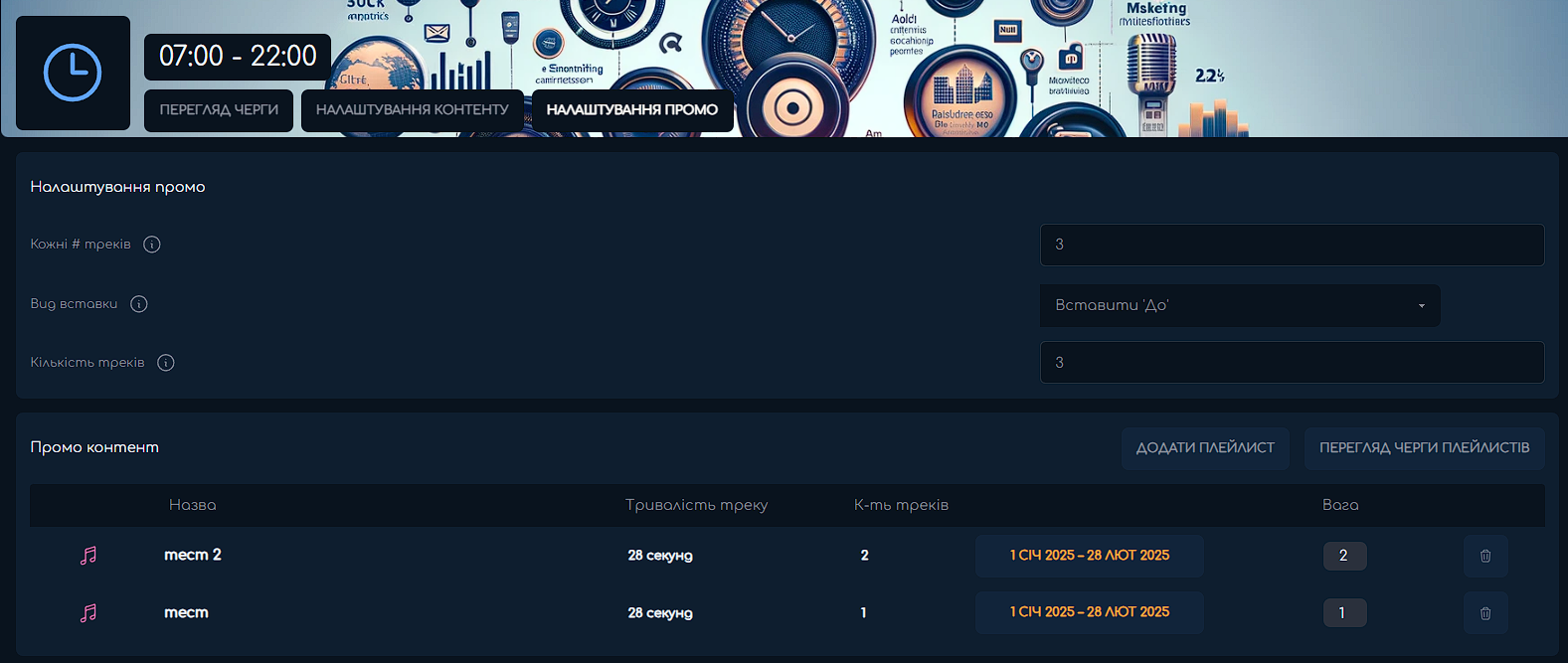
На скріншоті нижче приведено приклад налаштувань промо контенту.
1) Кожні 3 треки буде запускатись промо блок
2) Промо блок буде відтворюватись до блоку із 3-х треків
3) Промо блок буде містити в собі 3 промо треки
4) Промоблок буде брати 2 треки з плейлисту Тест 2, та 1 трек з плейлисту Тест.
Виходячи з налашитувань вище медіаплан розкладу биде виглядати наступним чином, приклад на початку роботи розкладу:
Жовтим позначено промо блок - він іде до відтворення перших музикальних треків, та містить 1 трек з плейлисту ТЕСТ (Test audio), та 2 треки з плейлисту ТЕСТ 2 (Test audio 2, Test audio 2.1).
Рожевим позначено блок звичайного контенту - він містить 3 музикальні треки згідно до налаштувань "Кожні # треків".
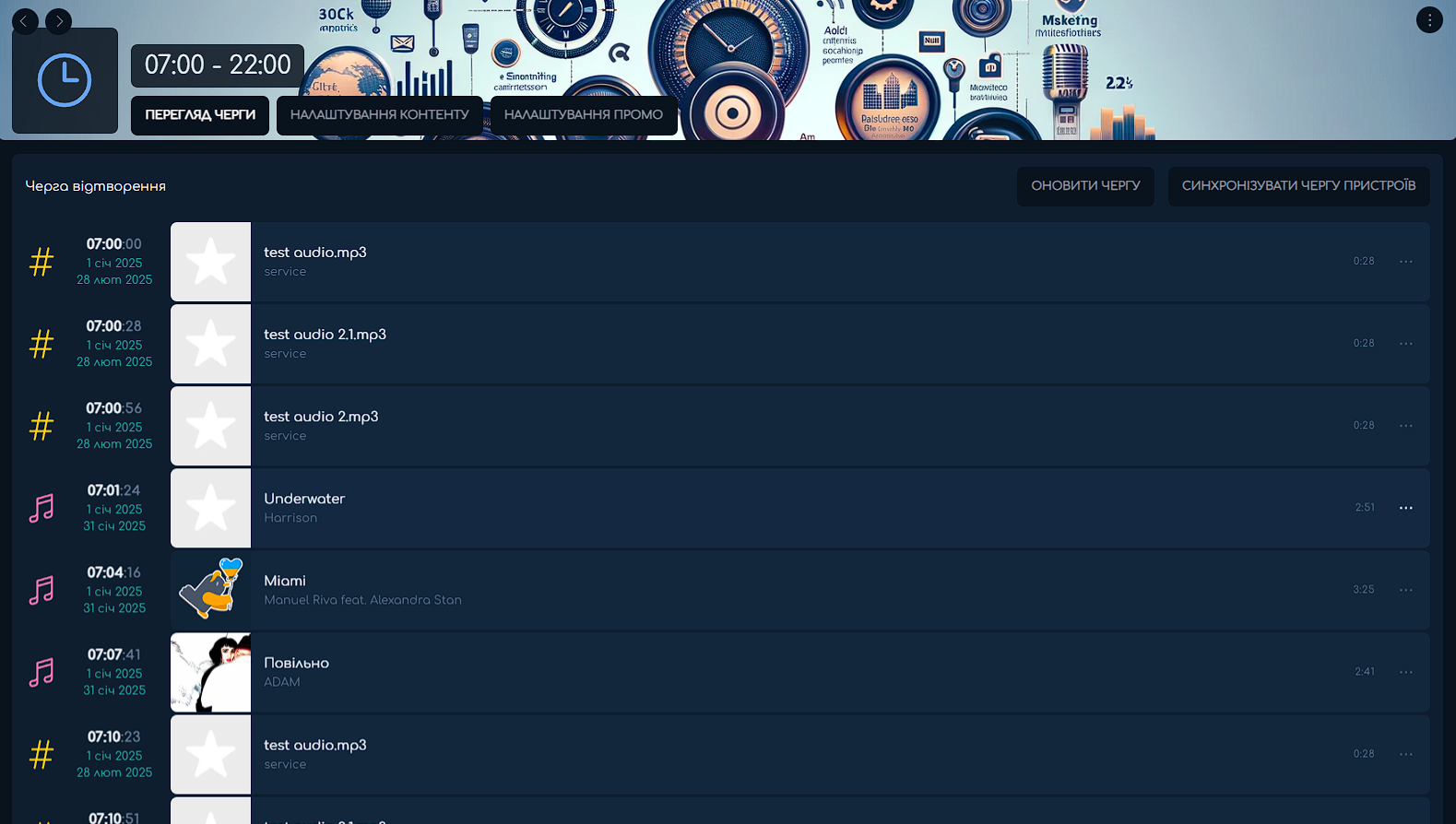
Вкладка "Перегляд черги" відображає актуальну чергу відтворення медіаплану. Та має дві дотакові функції.
1) "Оновити чергу" - кнопка перезбиранне чергу відтворення роликів. Ця кнопка потрібна пізля внесення змін у розклад, щоб нові треки додались у чергу відтворення.
2) "Синхронізувати чергу пристроїв" - кнопка відправляє на всі пристрої котрі прив'язані до цього ефіру оновлення розкладу.
ВАЖЛИВО! Кнопка не миттєво завантажує розклад на пристрої. Оновлення відбуваеться протягом 1 години після відправлення команди.
4. Рекламні кампанії
4.1. Створення рекламної кампанії
Для аудіо та відео процес створення та налаштування рекламної кампанії нічим не відрізняються,, тому подальша інструкця буде зроблена на прикладі аудіо.
- Натисніть кнопку "Реклама" у головному меню платформи дле переходу у відповідний розділ

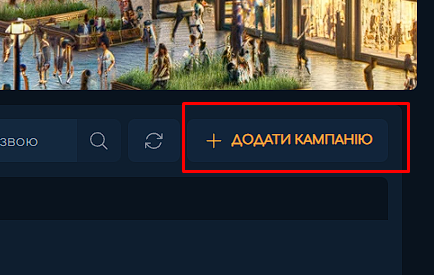
- У правій частині екрану натисніть кнопку "Додати кампанію"

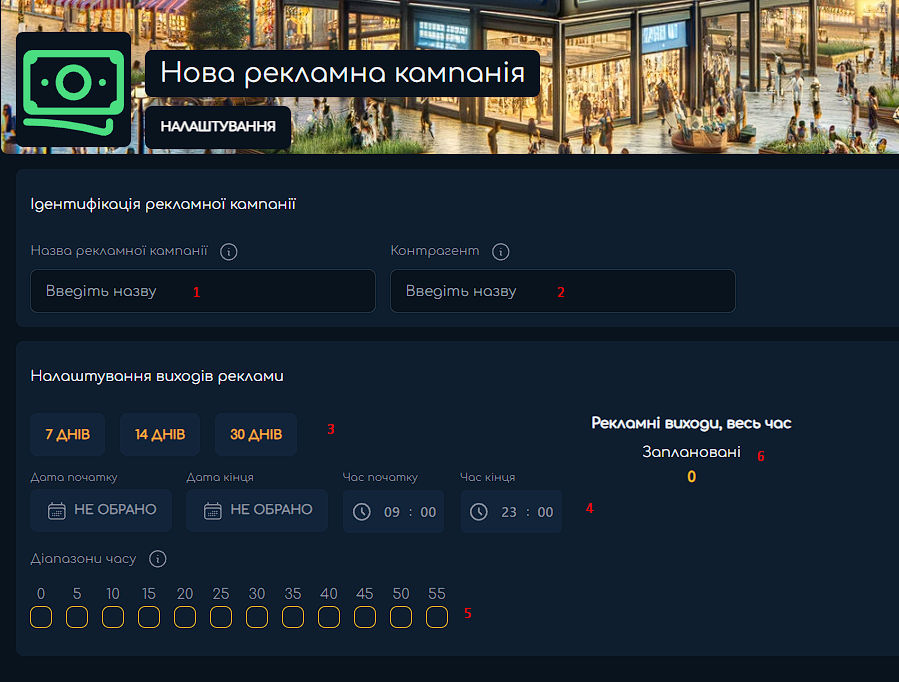
- Внесіть налаштування майбутньої рекламної кампанії

1) Назва рекламної кампанії
2) Назва компанії замовника реклами
3) Дані кнопки допомагають зручно налаштовувати саме дати початку та кінця рекламної кампанії.
Приклад 1: Якщо 15 січня натиснути "7 днів" тоді встановиться діапазон 15 січня - 21 січня.
Приклад 2: Якщо вручну виставити дату початку кампанії 1 січня, та натиснути кнопку "7днів", тоді становиться діапазон 1 січня - 7січня
4) Дати початку/кінця та час початку/кінця рекламної кампанії
5) Налаштування діапазону часу виходу реклами (Ви відмічаете кількість підрізків котрі вам потрібні, кожен чекбокс відповідає хвилинам вказаним над ними.
Наприклад: Якшо відмітити 0,10.,20,30,40,50 тоді реклама буде відтворюватись в ефірі кожні 10 хв.
6) Автоматичний підрахунок кількості виходів реклами згідно до внесених налаштувань. - Після внесення необхідних налашитувань натисніть кнопку "Зберегти зміни"
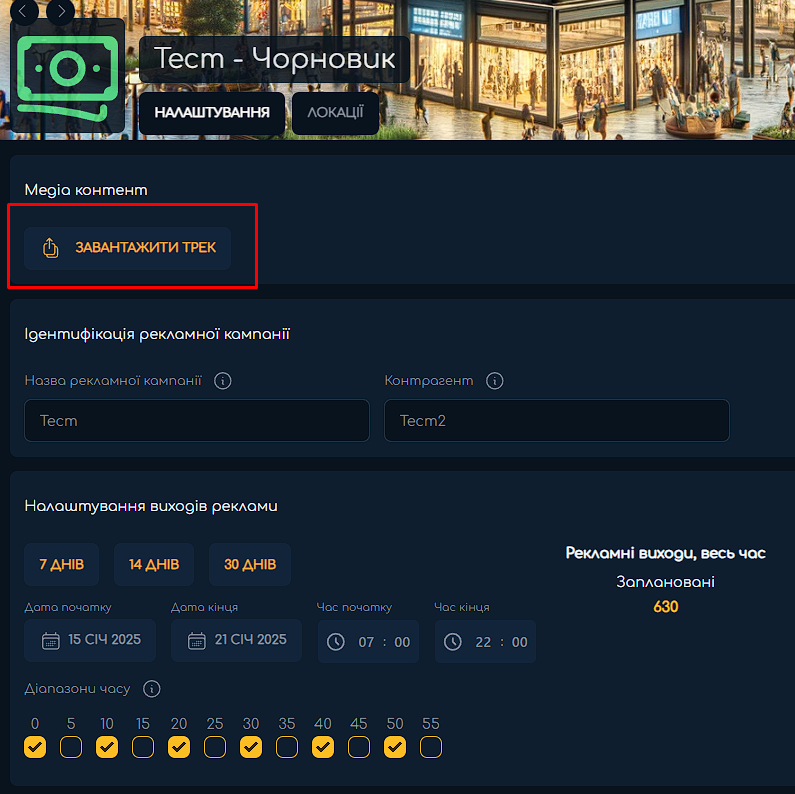
- Після збереження налаштувань з'явиться кнопка "Завантажити трек", натисніть її для того щоб додати рекламний трек

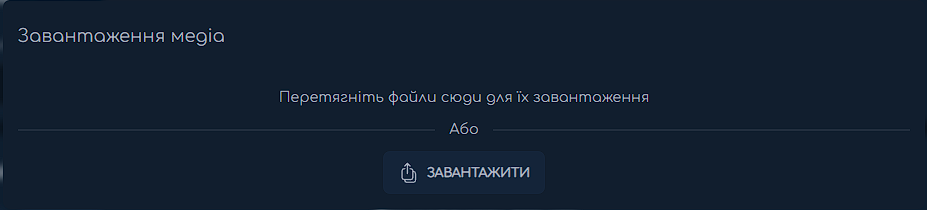
- У вікні натисніть кнопку "Завантажити", або перетягніть файл з треком у відповідне поле

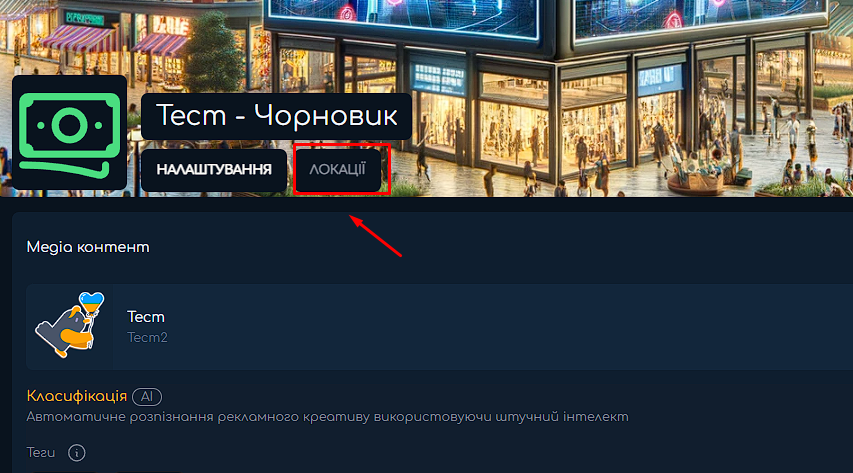
- Після додання треку він з'являться у блоці "Медіа контент"

Для зручності користування, на платформу додали штучний інтелект, котрий здатен зробити транскрипцію любого аудіо/відео файлу.
Щоб скористатись цією функцією потрібно натиснути кнопку "Класифікувати". - Після додавання треку Натисніть кнопку "Локації"

Цей роділ потрібен для того щоб обрати на яких локаціях буде транслюватись рекламна кампанія. Локацію можна додати двома способами.
- Спосіб 1: "За маскою"

- Оберіть необхідні налаштування маски Країна/Регіон/Населений пункт/Адреса
Можна заповнювати не всі поля у вікні. Під полями будуть відображатись усі доступні для трансляції зони відповідно до даних внесених у маску.



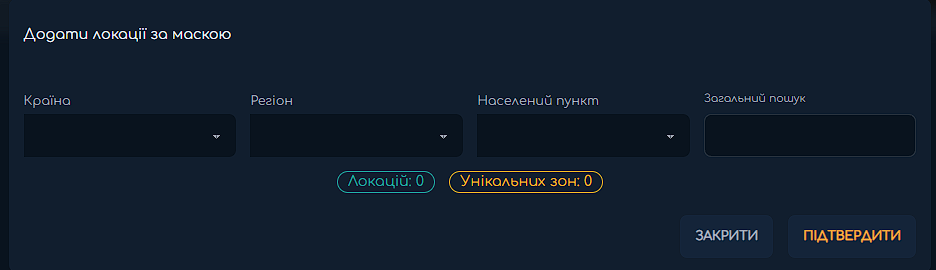
- Оберіть зони на котрих ви плануєте запускати рекламну кампанію

- Оберіть локації на котрий має транслюватись рекламна кампранія
- Натисніть "Підтвердити" у нижному правому куті вікна.
- Спосіб 2: За ID Локації
- Натисніть "Додати локацію за ID"

Зверніть увагу, на платформі Соловейко.Медіа кожна локація має власний індентифікатор.
- У вікні пропишіть ID локації,оберіть бажану для трансляції зону
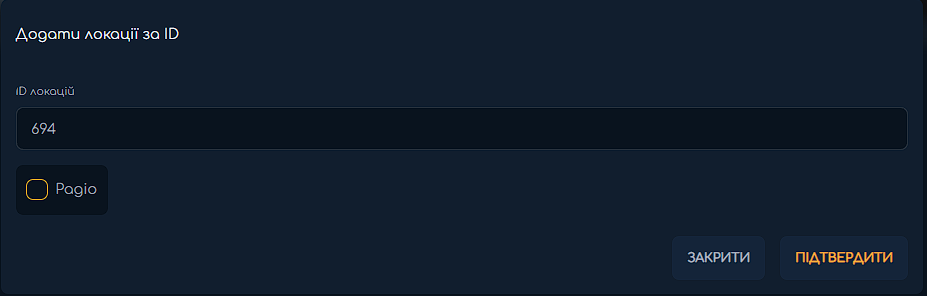
- Оберіть локації на котрий має транслюватись рекламна кампранія
- Натисніть "Підтвердити" у нижному правому куті вікна
- Рекламна кампанія створена, це можна побачити у загальному меню реклами.


4.2 Виведення рекламної кампанії в ефір
Початкове затвердження рекламної кампанії. На даному етапі кампанію ще можна редагувати перед виходом в ефір.
Проміжне затвердження необхідно для перевірки налаштувань, або якщо є відповідальний за рекламу керівник, щоб він фінально погоджував налаштування виходу кампанії.
- Перейдіть у створену вами рекламну кампанію
- Натисніть три крапки у правому верхньому куті екрану
, та натисніть "Затвердити"

- Натисніть кнопку "Підтвердити"

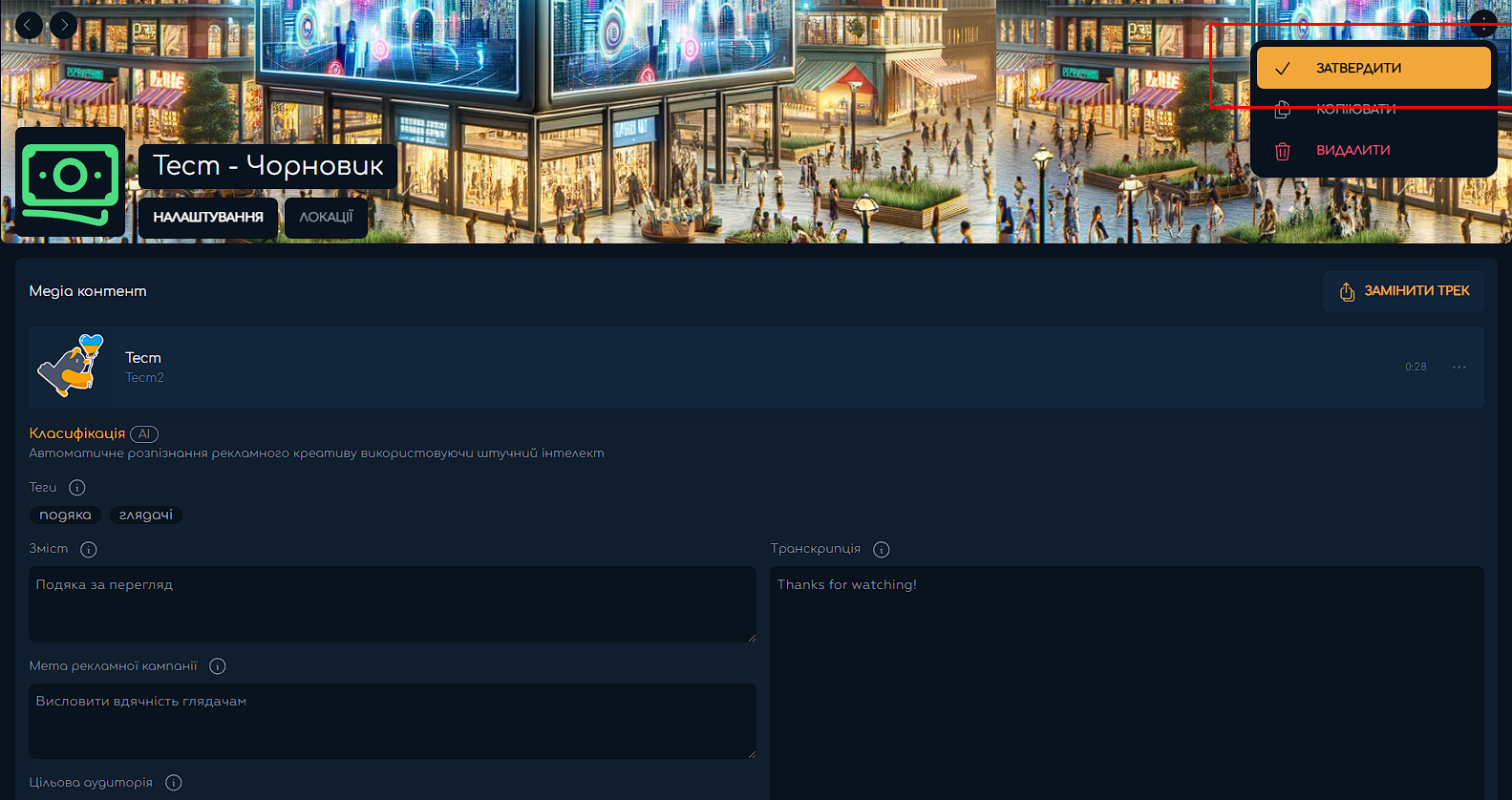
Під час проміжного затвердження кампанія змінює статус із "Чорновик" на "Очікує затвердження"
- Перейдіть у створену вами рекламну кампанію
- Натисніть три крапки у правому верхньому куті екрану
, та натисніть "Погодити"
-
Натисніть "Підтвердити"

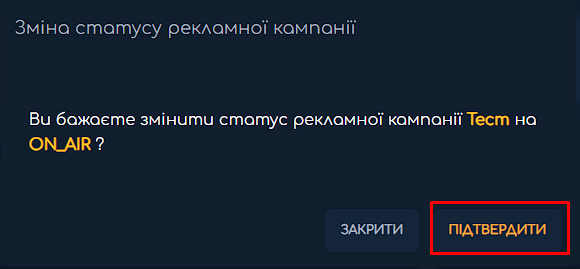
Після погодження рекламної кампанії, вона з'явиться у ефірі, та почне трансляцію на пристроях.
Статуст кампанії у загальному меню Реклами зміниться зі статусу "Очікує підтвердження" на ствтус "В етері"
Після фінального погодження рекламної кампанії зміни можна вносити лише знявши кампанію з ефіру, або після її завершення.
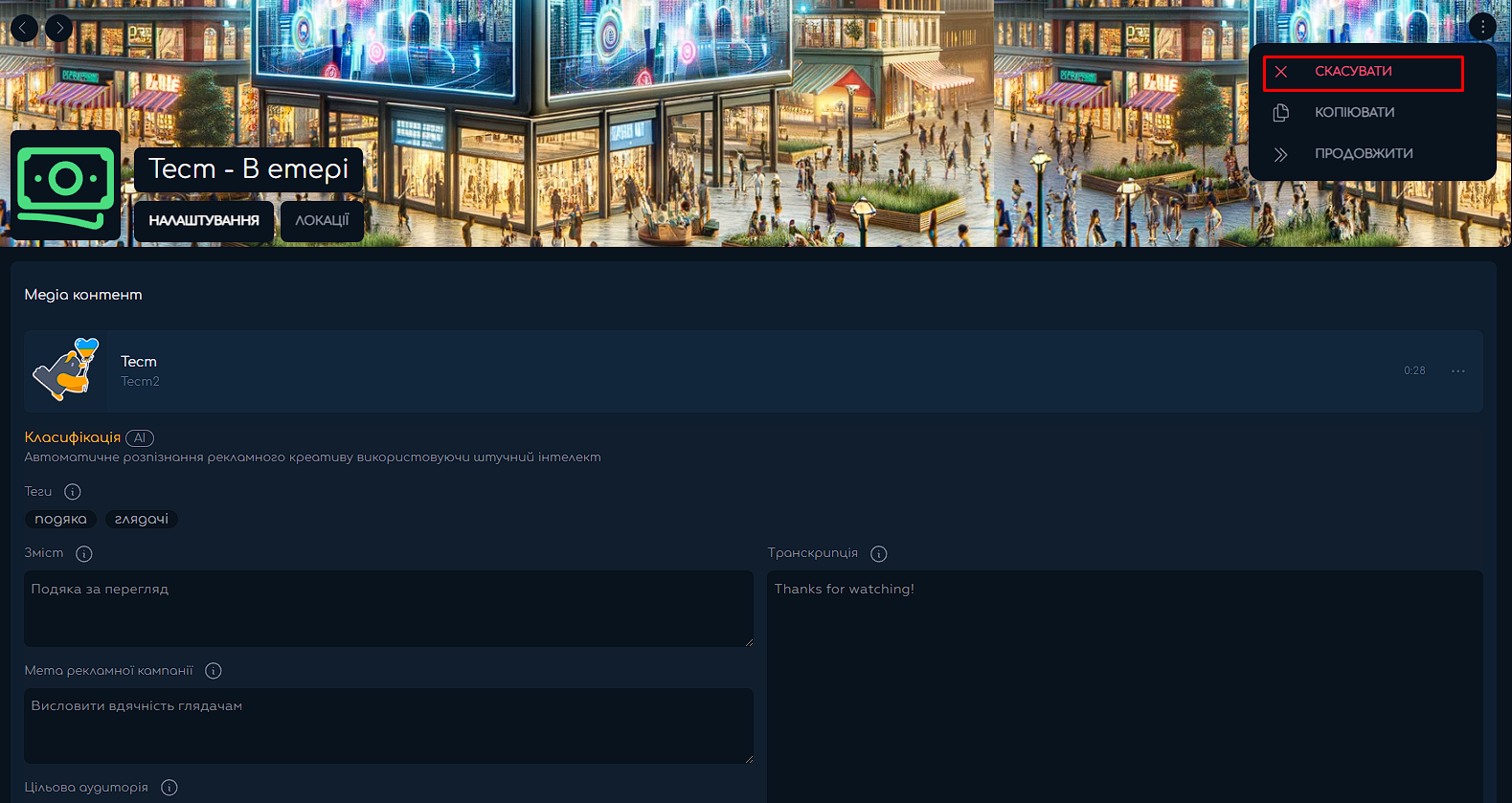
4.3 Зняття рекламної кампанії з ефіру
- Перейдіть у погоджену рекламну кампанію "в етері"
- Натисніть три крапки у правому верхньому куті екрану
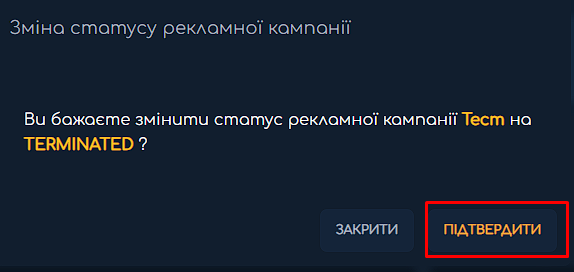
, та натисніть "Скасувати"

- Натисніть "Підтвердити"

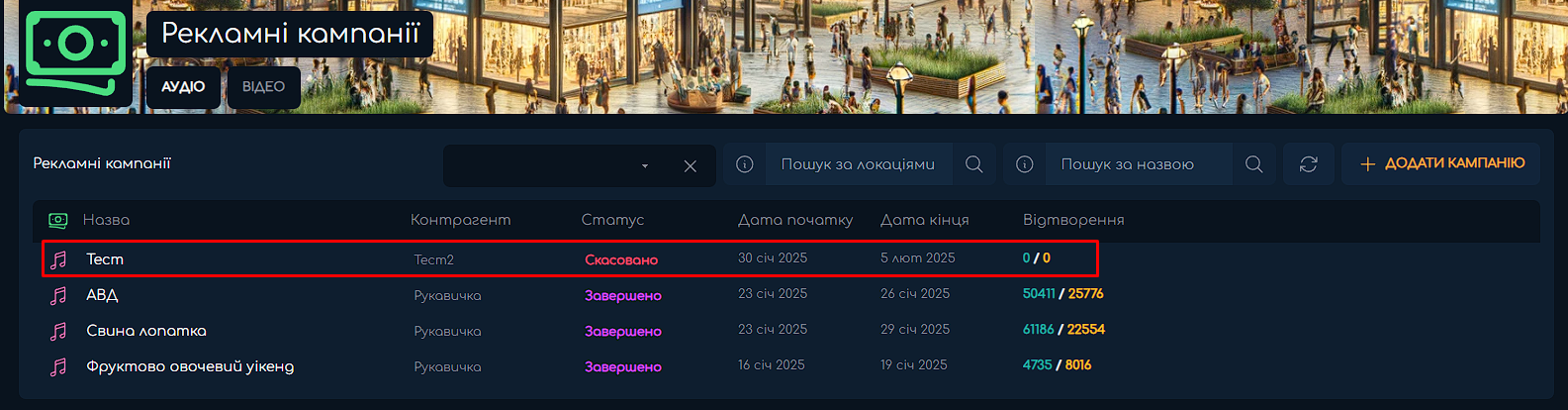
- Рекламана компанія отримає статус "Скасована"

Якщо необхідно повернути рекламну кампанію в етер зі змінами.
- Перейдить в скасовану рекламну компанію.
-Натисніть "Відновити"
- Вносьте зміни та затверджуйте ракламну кампанію згідно пунктам 3.1 та 3.2
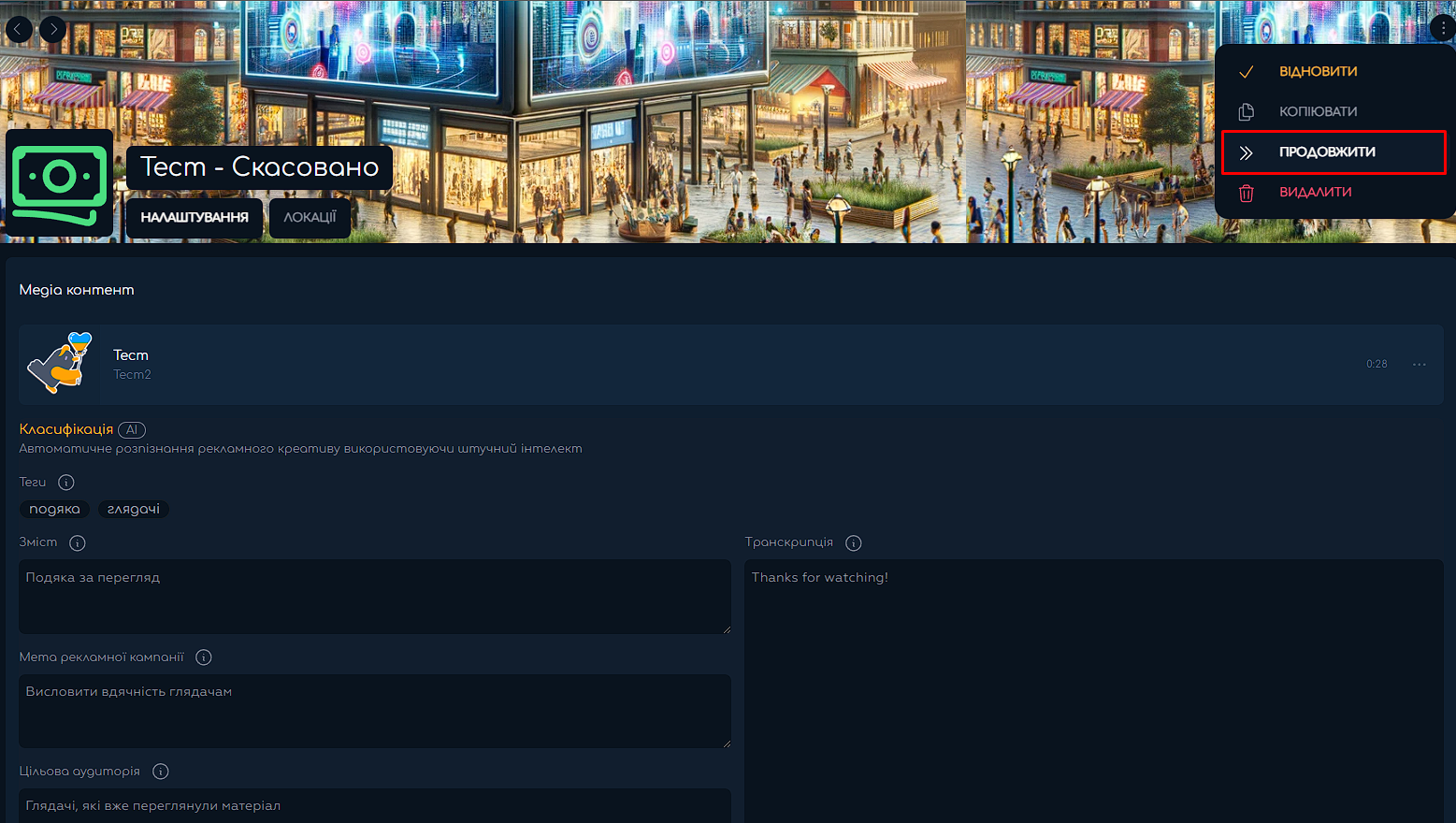
4.4 Продовження рекламної кампанії
- Перейдить в Завершену або Скасовану рекламну компанію.
-
Натисніть 3 крапки та "Продовжити" у правому верхньому кутку екрану

- Далі слідуйте пунктам 3.1 та 3.2
5. Ефірна довідка
5.1 Що таке Ефірна довідка
Це меню дозволяє користувачам завантажувати звіт по рекламі за необхідний період часу. Ви отримуєте Exel табличку зі списком рекламних роликів та кількістю їх виходів.
5.2 Як працює Ефірна довідка
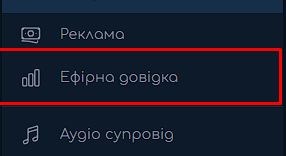
- Натисніть "Евірна довідка" в головному меню

-
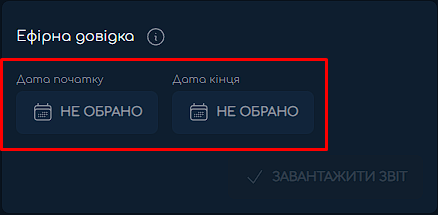
Оберіть потрібний діапазон звіту

- Натисніть "Завантажити звіт"
- Після цього звіт надійде на пошту через котру зареєстровано особистий кабінет.
6. Налаштування організації
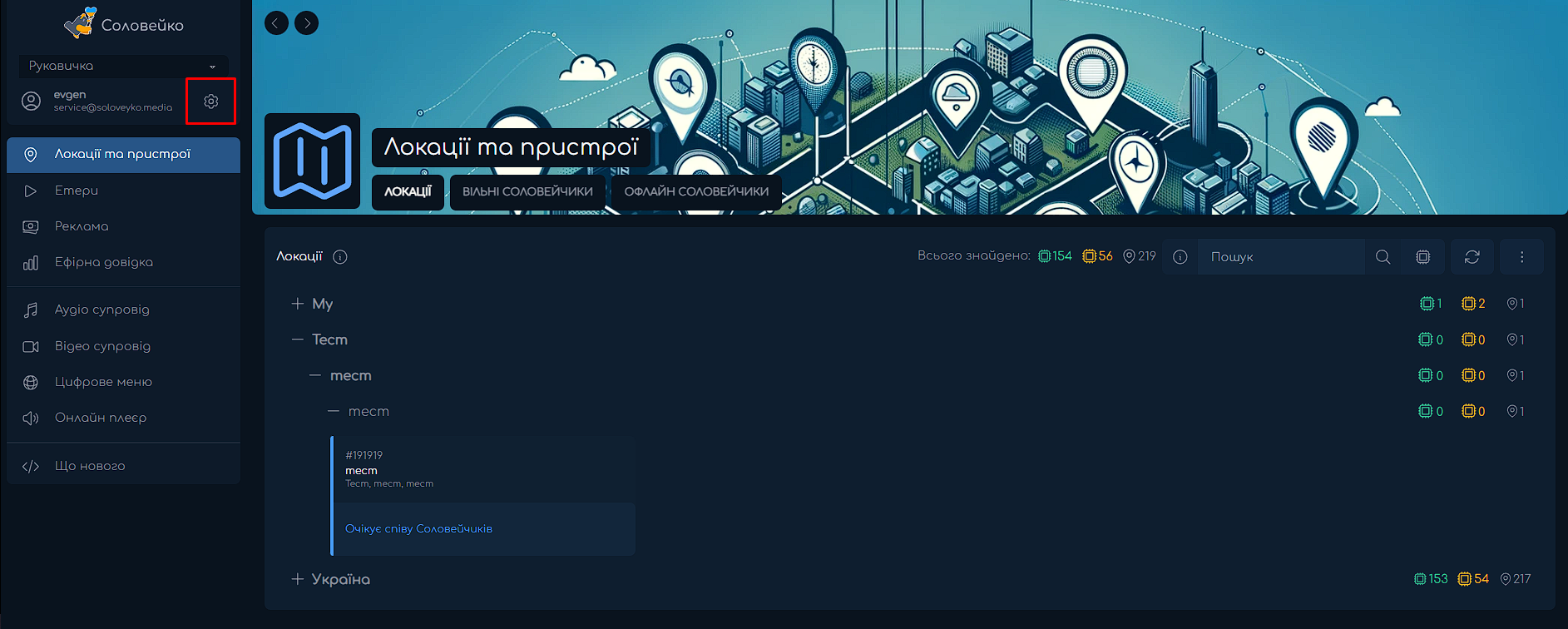
- Натисніть "Шестерню" у лівому верхньому кутку екрану

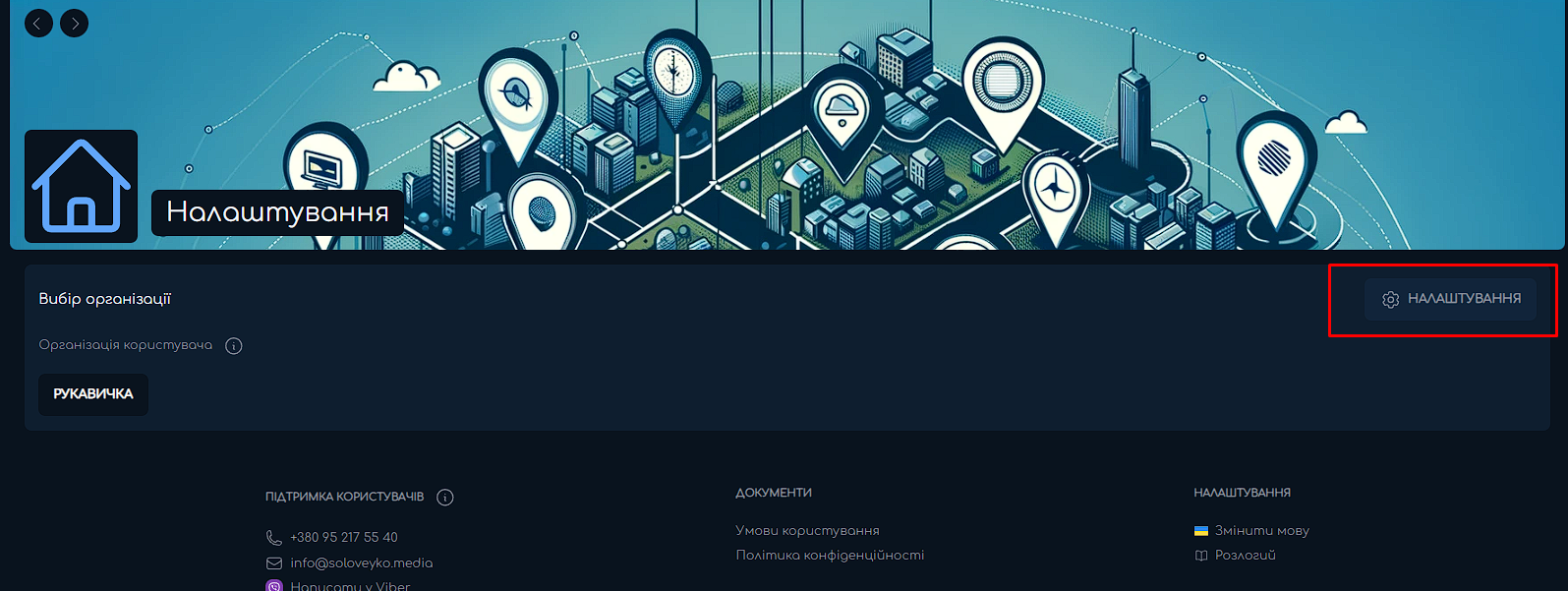
- Натисніть кнопку "Налаштувати"

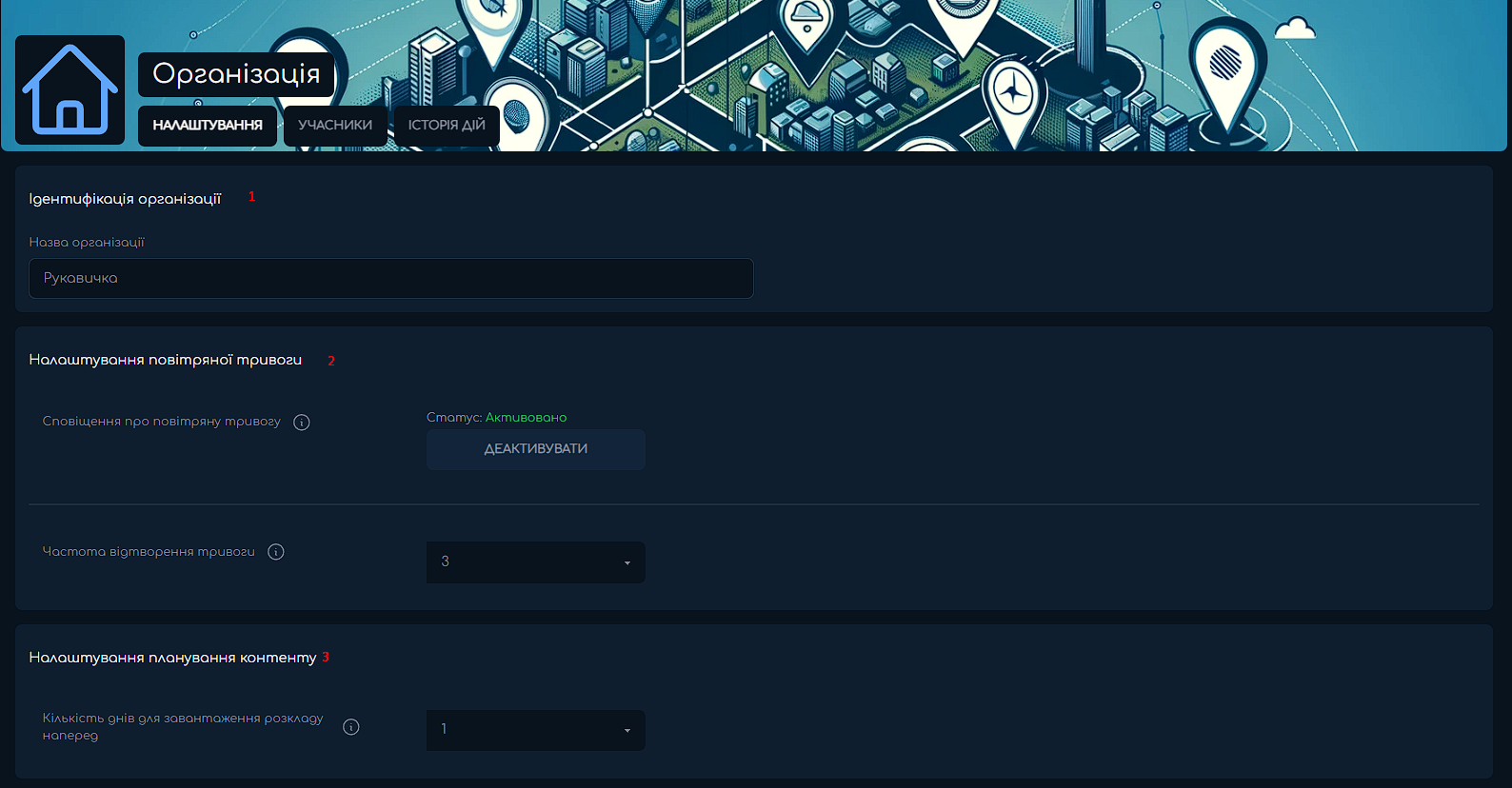
- Налаштування 2 вкладки "Налаштування" та "Учасники"
- Вкладка "Налаштування" має 3 блоки:
1) Назва організації
2) Налаштування повітряної тривоги
-Сповіщення про воітряну тривогу - Вмикає/Вимикає сповіщення
-Частота відтворення сигналу - Через який проміжок часу буде повторюватись сповіщення про повітряну тривогу.
3)Налаштування планування контенту - Відповідає за об'єм розкладу котрий завантажується на пристрій, від 1 до 7 днів.

-
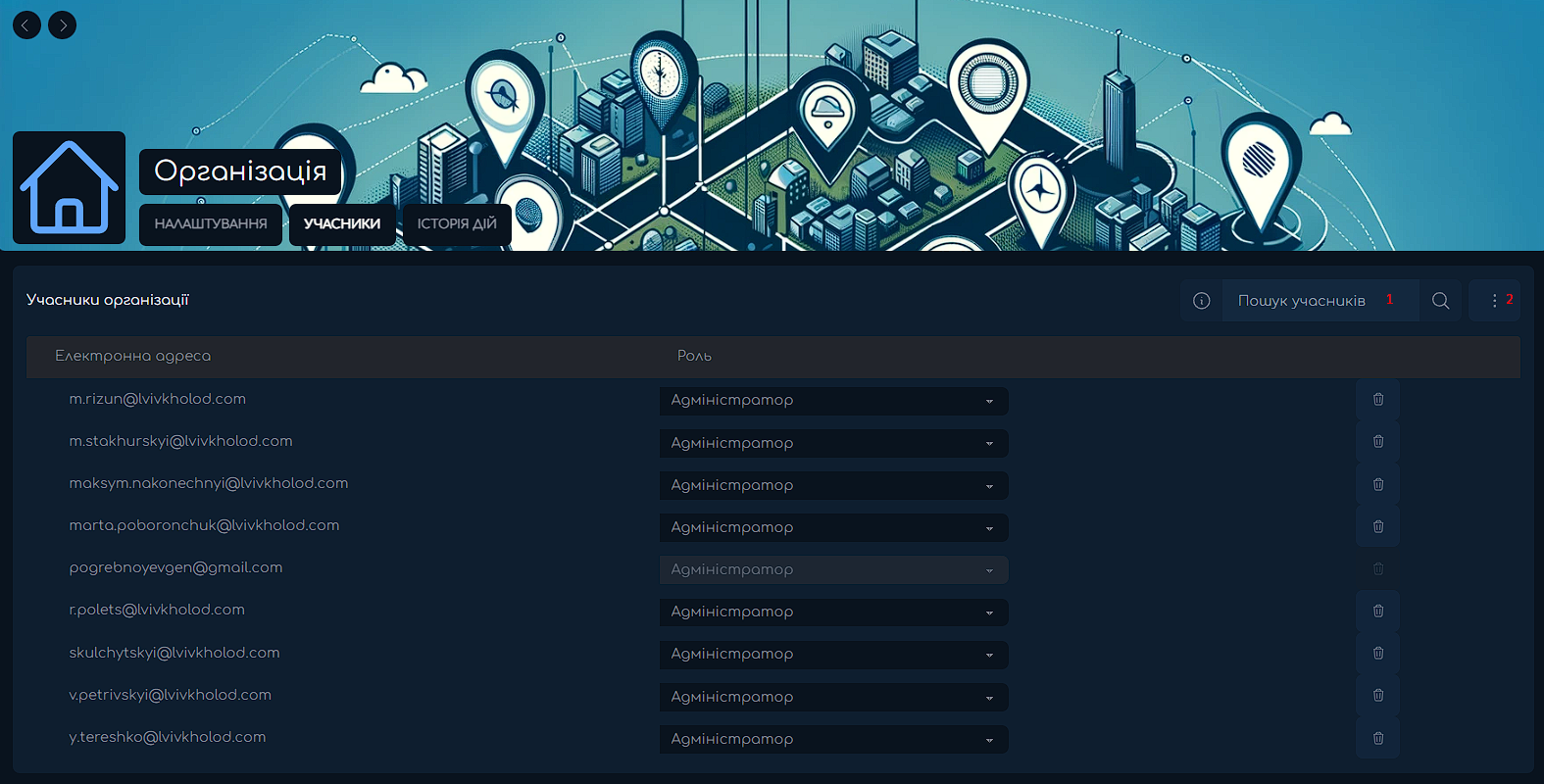
Вкладка "Учасники" відображає всіх користувачів платформи в вашій організації.
1) Поле для пошуку користувачів, потрібно ввести імейл користувача котрого щукаєте
2) Кнопка відповідає за запрошення нового користувача до організації.
6.1. Користувачі та ролі
Як додати нового користувача
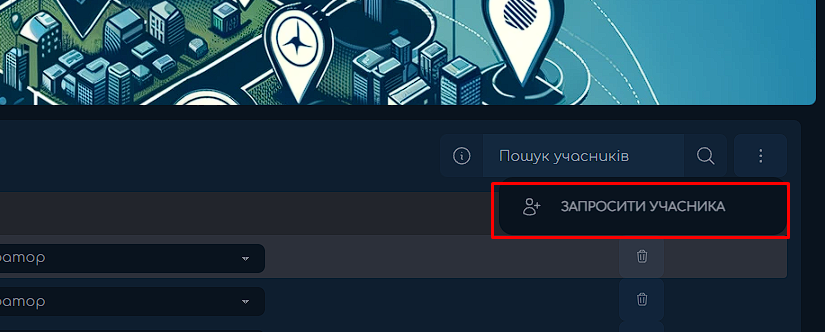
- Зайдіть в "Налаштування" організації, перейдіть у вкладку "Учасники"
- Натисніть 3 крапки та "Запросити учасника"

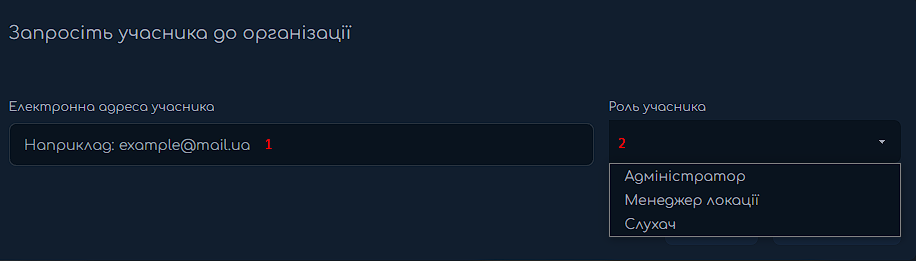
- 1) Впишіть у поле імейл користувача котрого ви бажаєте додати
2) Оберіть роль учасника

Які можливості надають ролі:
Адміністратор - має повні права та функціонал на платформі
Менеджер локації - має досту лише до дозволених локацій, може налаштовувати та керувати пристроєм на локації (Зміна гучності, Керування хвилиною мовчання, тестові відтворення файлів сповіщень)
Слухач - не має жодного функціоналу (тестова роль) -
Після додавання учасника на пошту надійде лист з запрошенням для реєстрації.
-Реєстрацію потрібно проводити саме на імейл котрий додавали до організації
-Після реєстрації потрібно її підтвердити на пошті
Інструкція для встановлення пристрою "Соловейко.Аудіо"
1. Підготовка до встановлення
- Виберіть зручне місце для розміщення пристрою "Соловейко.Аудіо" біля підсилювача звуку та мережевого комутатора, або роутера.
- Переконайтеся, що поруч є доступ до дротового інтернет-з'єднання (Ethernet) та електроживлення.
- Підготуйте необхідні кабелі: мережевий (Ethernet), аудіокабель (3,5 мм або RCA) та блок живлення (У комплекті з Соловейчиком).
2. Підключення пристрою
- Інтернет: Підключіть пристрій до мережевого комутатора або роутера.
- Аудіо: З'єднайте аудіовихід пристрою із підсилювачем звуку за допомогою аудіокабелю.
- Живлення: Підключіть пристрій до електромережі через блок живлення.
3. Перевірка підключення
- Переконайтеся, що індикатори живлення та мережі на пристрої світяться (Індикатори знаходяться біля порту Ethernet).
- Перевірте, чи пристрій підключений до підсилювача звуку та звук надходить на систему гучномовців.
4. Контакт із представником "Соловейко.Медіа"
- Після завершення встановлення повідомте технічного спеціаліста "Соловейко.Медіа" для перевірки підключення пристрою.
- Спеціалісти проведуть дистанційну перевірку роботи пристрою та налаштують контент для відтворення.
- У разі виникнення питань звертайтеся до служби підтримки "Соловейко.Медіа".
Інструкція для встановлення пристрою "Соловейко.Відео"
1. Підготовка до встановлення
- Виберіть зручне місце для розміщення пристрою "Соловейко.Відео" за телевізором.
- Переконайтеся, що поруч є доступ до дротового інтернет-з'єднання (Ethernet) та електроживлення.
- Підготуйте необхідні кабелі: мережевий (Ethernet), HDMI кабель та блок живлення (У комплекті з Соловейчиком).
2. Підключення пристрою
- Інтернет: Підключіть пристрій до мережевого комутатора або роутера.
- Відео: Телевізор та Соловейко з'єднайте HDMI-кабелем. Рекомендуємо підключати до порту HDMI1
- Живлення: Підключіть пристрій до електромережі через блок живлення.
3. Перевірка підключення
- Переконайтеся, що індикатори живлення та мережі на пристрої світяться (Індикатори знаходяться біля порту Ethernet).
- Перевірте, чи почалось відтворення відео на телевізорі.
4. Контакт із представником "Соловейко.Медіа"
- Після завершення встановлення повідомте технічного спеціаліста "Соловейко.Медіа" для перевірки підключення пристрою.
- Спеціалісти проведуть дистанційну перевірку роботи пристрою та налаштують контент для відтворення.
- У разі виникнення питань звертайтеся до служби підтримки "Соловейко.Медіа".
Вимоги для встановлення та налаштування
Фізичне підключення пристрою Соловейко:
Необхідні кабелі:
- Мережевий кабель (Ethernet);
- Аудіокабель (3,5 мм або RCA);
- Кабель живлення з блоком живлення (У комплекті з Соловейчиком).
Процес підключення:
- Мережевий кабель.
Підключіть пристрій до мережевого комутатора або роутера.
- Аудіокабель.
З'єднайте аудіовихід пристрою із підсилювачем звуку за допомогою аудіокабелю.
- Живлення.
Підключіть пристрій до електромережі через блок живлення. Блок живлення потрібно вставити в розетку на серверній стійці (обладнану безперебійником).
Видача доступів:
Для коректної роботи пристроїв Соловейко, для них необхідно надати доступи до серверів Соловейко.Медіа.
94.158.94.148
195.189.226.201
185.25.118.68
185.69.154.217
49.13.26.111
протокол ICMP
протокол TCP на порти 80, 53, 443, 123, 8443
протокол UDP на порти 80, 53, 443, 123, 8443